PPT演示文稿转换视频的步骤虽然很简单,但是在声音方面经常会遇到一些问题,下面我们收集整理了一些相关问题和解决方案,供大家参考。
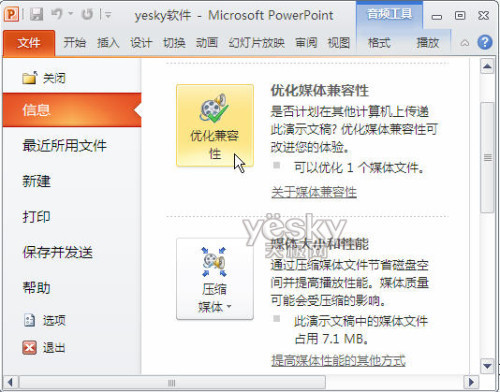
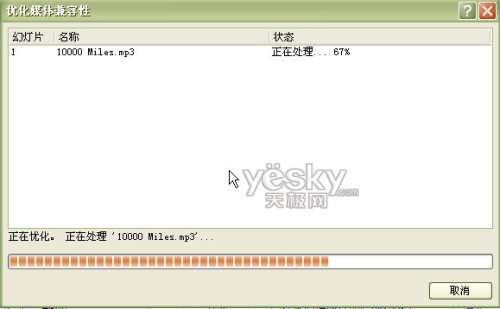
问题一:转换wmv时出现提示“此演示文稿中的部分媒体不包含在此视频中……”,转换后wmv视频文件无声。
解决:选择Ribbon工具栏“动画—动画窗格”,双击动画窗格中的声音文件,选择“音频设置”,检查每个插入的声音文件是否显示为“文件:[包含在演示文稿中]”,如果显示的是文件路径,则转后无声音。
在PowerPoint2010里重新插入音频文件。
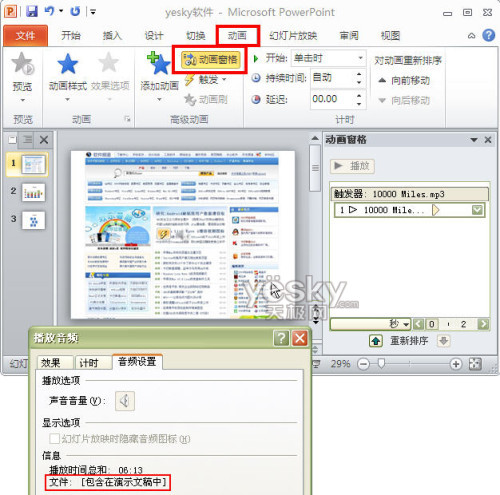
点击工具栏“动画—动画窗格”,双击动画窗格中的声音文件,选择“音频设置”
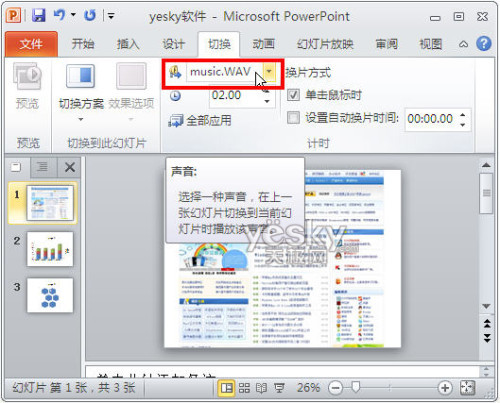
问题二:在切换方式中插入了背景音乐之类的声音,转成wmv视频文件后无声。
解决:通过直接插入声音的方式插入背景音乐,并把音乐设为“跨幻灯片播放”。
问题三:为一个对象设置增了强声音(即在动画属性里添加声音),无论是系统自带还是插入外部声音,转成wmv视频文件后均无声。
解决:通过直接插入声音的方式插入声音,在自定义动画窗格里把声音和对象的动画时间设为“同时”。
问题四:插入背景声音并设置循环,转成wmv视频文件后,声音只播放一次,循环设置失效。
解决:用音频处理软件音频文件做复制等编辑工作,让声音播放时间循环延长至与PPT演示时间相同。
问题五:视频与原PPT播放不同步
解决:这类情况可能是因为电脑配置不够高,powerpoint 2010转换视频的时候过于吃力,可以尝试换一台配置高的电脑重新转换。
另外,Powerp
问题一:转换wmv时出现提示“此演示文稿中的部分媒体不包含在此视频中……”,转换后wmv视频文件无声。
解决:选择Ribbon工具栏“动画—动画窗格”,双击动画窗格中的声音文件,选择“音频设置”,检查每个插入的声音文件是否显示为“文件:[包含在演示文稿中]”,如果显示的是文件路径,则转后无声音。
在PowerPoint2010里重新插入音频文件。
点击工具栏“动画—动画窗格”,双击动画窗格中的声音文件,选择“音频设置”
问题二:在切换方式中插入了背景音乐之类的声音,转成wmv视频文件后无声。
解决:通过直接插入声音的方式插入背景音乐,并把音乐设为“跨幻灯片播放”。
问题三:为一个对象设置增了强声音(即在动画属性里添加声音),无论是系统自带还是插入外部声音,转成wmv视频文件后均无声。
解决:通过直接插入声音的方式插入声音,在自定义动画窗格里把声音和对象的动画时间设为“同时”。
问题四:插入背景声音并设置循环,转成wmv视频文件后,声音只播放一次,循环设置失效。
解决:用音频处理软件音频文件做复制等编辑工作,让声音播放时间循环延长至与PPT演示时间相同。
问题五:视频与原PPT播放不同步
解决:这类情况可能是因为电脑配置不够高,powerpoint 2010转换视频的时候过于吃力,可以尝试换一台配置高的电脑重新转换。
另外,Powerp