新浪博客

批量将Excel中的数字快速缩小10000倍

2017-06-02 12:59阅读:
如今,Excel已经是各大行业处理数据和分析数据的好帮手。但是,如何快捷高效地操作数据是一些新手不可逾越的障碍。下面给大家讲解一个快速处理数据的方法。
1、利用'选择性粘贴'缩小指定倍数
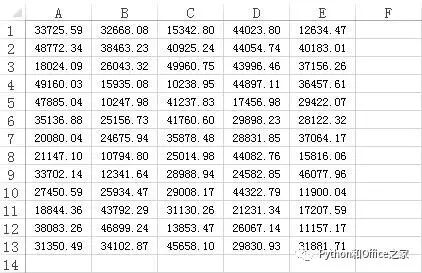
1.1 如下图,是本次操作的数据表(使用函数randbetween(bottom,top)可以方便地生成类似本表的数据):
批量将Excel中的数字快速缩小10000倍
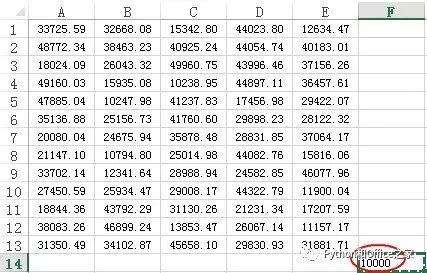
1.2 在表中任意空白单元格输入数字10000,并按Ctrl+C进行复制,如下图所示:
批量将Excel中的数字快速缩小10000倍
1.3 选中数据区域(快速选
择数据区域的方法有:按Shift+Ctrl+8或Ctrl+A或Shift+Ctrl+→+↓或拖拽选择),选择'开始'-->'粘贴'-->'选择性粘贴'(快捷键Alt+E+S),弹出'选择性粘贴'对话框,选择'数值'和'除'按钮,单击'确定'即可,如下图所示:

批量将Excel中的数字快速缩小10000倍


2、使用“自定义格式”将数字缩小10000倍
2.1 源表同上。首先,选中数据区域,单击'开始'选项卡-->'数字'功能区右下角的小箭头 批量将Excel中的数字快速缩小10000倍,出现一个'设置单元格格式'的对话框(快捷键Ctrl+1),单击'数字'选项卡-->自定义-->在'类型'下面的文本框中输入:0!.0000(使用0'.'0000或0\.0000效果相同,使用0!0,表面数字保留一位小数),单击'确定'。如下图所示:
批量将Excel中的数字快速缩小10000倍
2.2 但是,上述设置的结果是,单元格表面的数字缩小了10000倍,但实际数字并没有改变(如下图所示)。若要将表面的数字变成真正的数字,请看下一步。

批量将Excel中的数字快速缩小10000倍
2.3 选中单元格区域并复制,单击'开始'选项卡-->'剪贴板'右下角的小箭头 批量将Excel中的数字快速缩小10000倍,单击剪贴板中刚才复制的区域就大功告成了(别忘了把数据区域设置的自定义格式变成'常规'格式哦)。

批量将Excel中的数字快速缩小10000倍
注意事项第一种方法得出来的实际数据是包含好多位小数的数字,如果要保留两位小数,请先设置保留两位数字,然后使用第二种方法的2.3处理或者设置excel选项,勾选“将精度设为所显示的精度”,如下图所示:
批量将Excel中的数字快速缩小10000倍
欢迎大家关注:office和python之家,分享Excel基本技巧、图形与图表、数据透视表、SQL、VBA,Python语法知识、爬虫、数据交互、GUI等知识。
批量将Excel中的数字快速缩小10000倍

我的更多文章

下载客户端阅读体验更佳

APP专享