Excel图表坐标轴怎么修改?这些方法你不能错过
2019-10-16 20:27阅读:
我们在用Excel整理数据的时候会插入图表。插入一般的图表未免显得有些单调。这时我们可以修改Excel图表坐标轴,突出图表中的重要数据。那么Excel图表坐标轴该怎么修改呢?大家可以学习下面这几种修改方法。

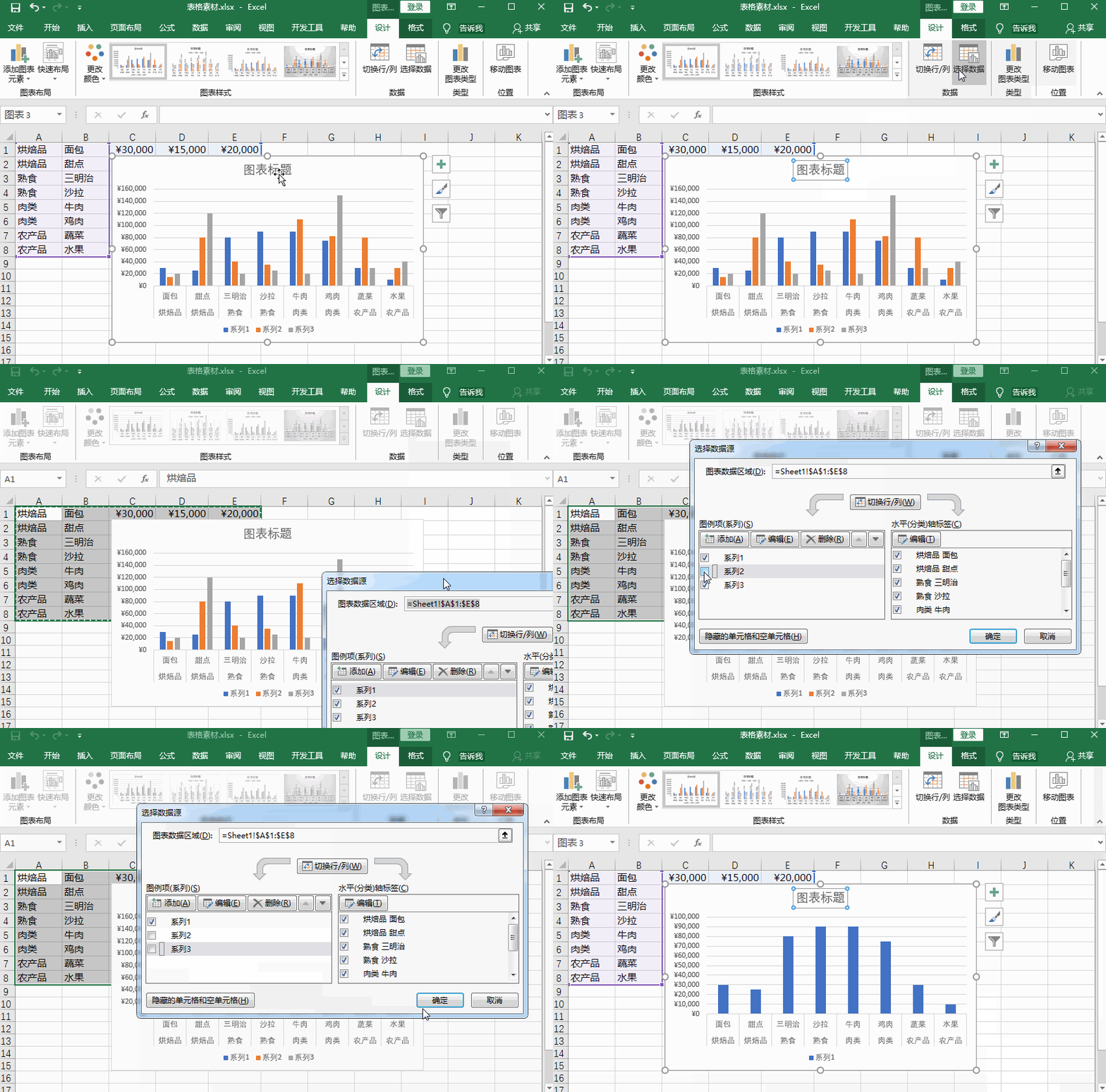
一、修改坐标轴数据
选中Excel中的图表,然后在
“图表工具”的
“设计”界面中,点击
“选择数据”。然后在
“选择数据源”界面中重新选择数据就可以了。
二、修改坐标轴标题
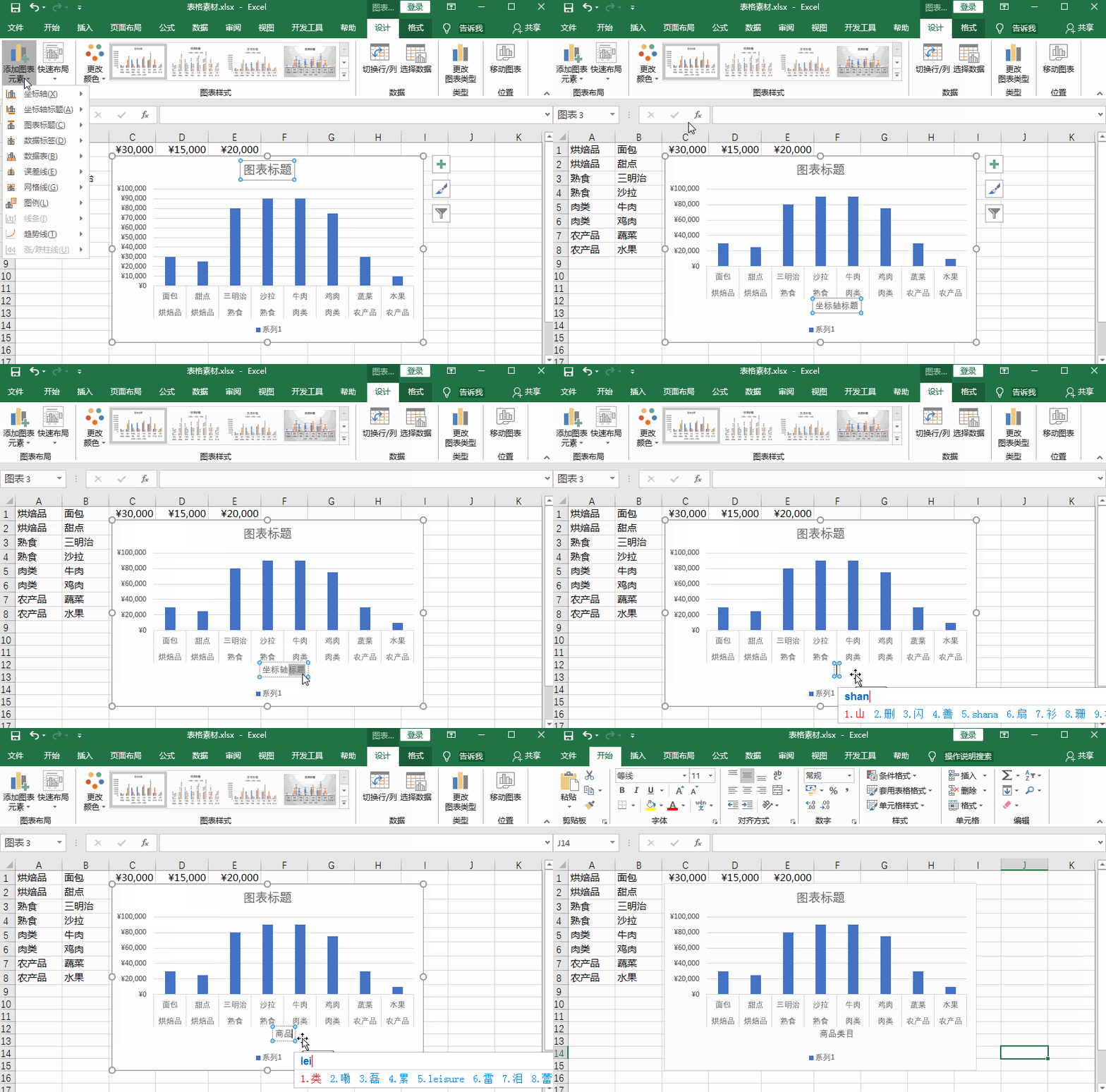
选中Excel中的图表,然后点击
“设计”界面中的
“添加图表元素”。接着点击
“坐标轴标题”,点击“主要横坐标轴”,然后在页面中修改横坐标轴标题就可以了。
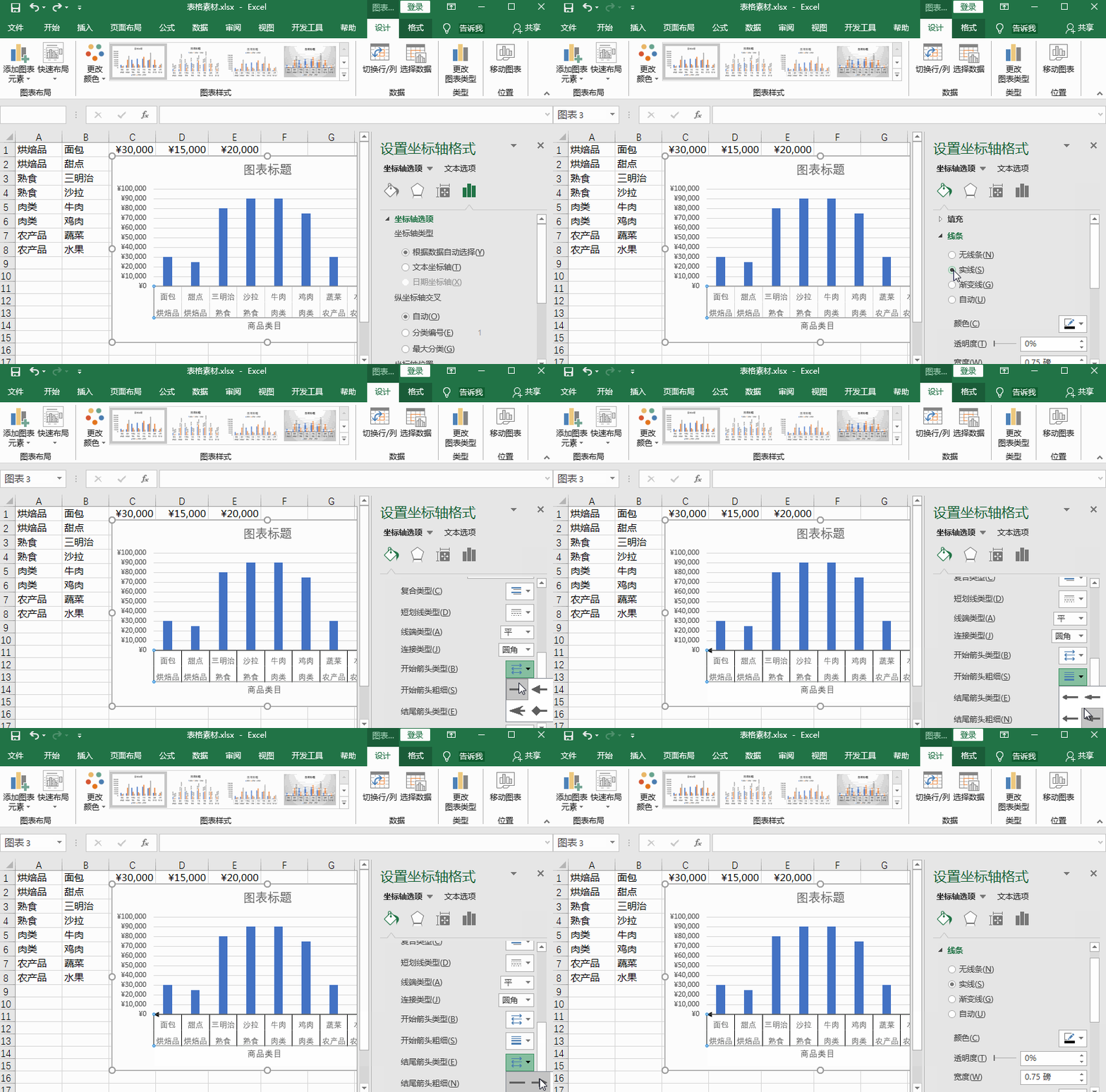
三、修改纵坐标轴选项
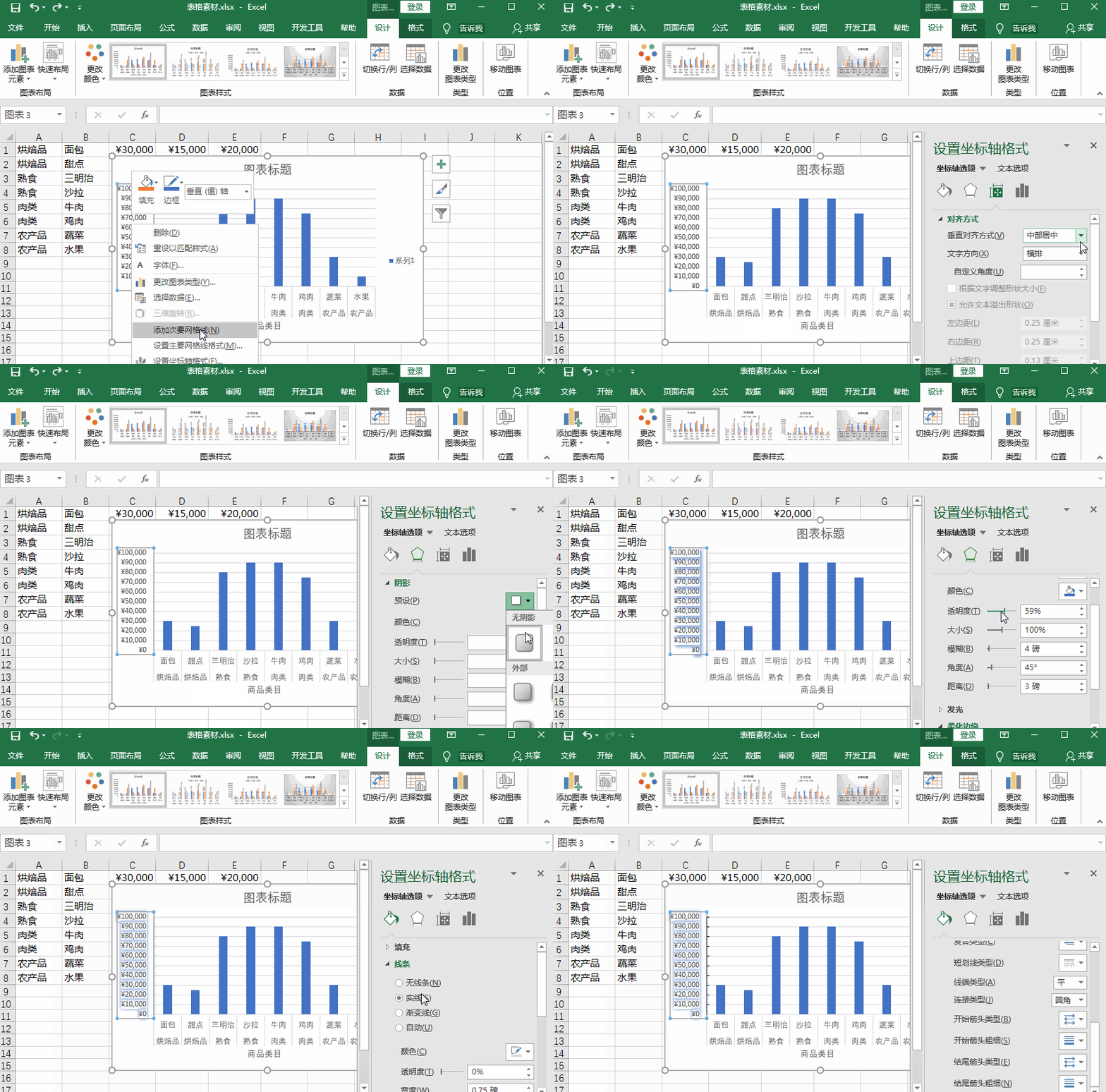
选中图表中的纵坐标,然后鼠标右击,点击
“设置坐标轴格式”。然后在界面中修改纵坐标轴选项的
大小与属性、
效果及
填充与线条。
四、修改坐标轴网格线
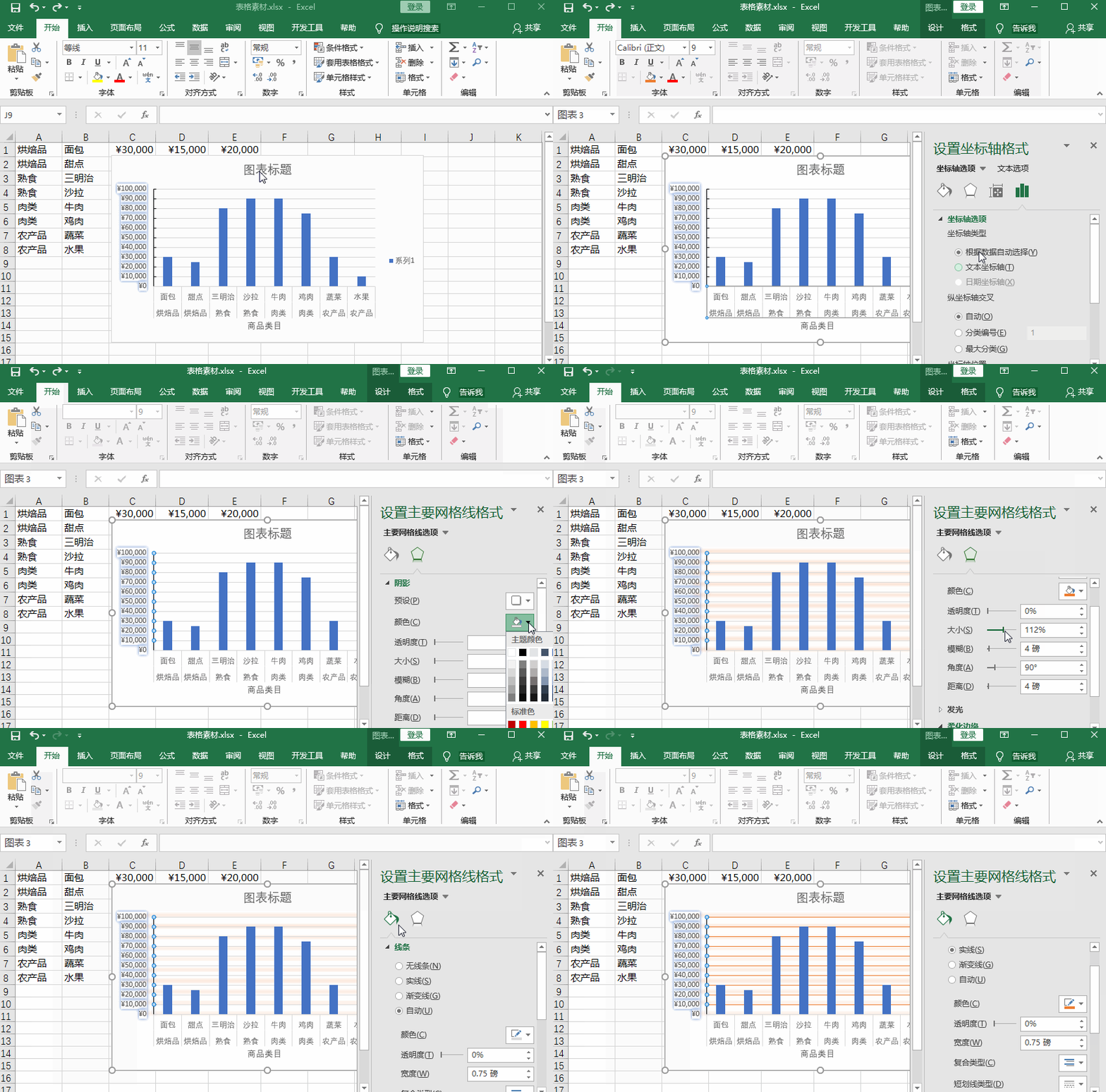
选中Excel图表中的纵坐标,然后鼠标右击,点击
“设置坐标轴格式”。
然后我们可以点击
“坐标轴选项”旁边的但倒三角,点击
“垂直轴
主要网格线”。然后修改坐标轴网格的
填充与线条及
效果。
五、修改横坐标轴选项
选中Excel图表中的横坐标轴,然后鼠标右击。点击
“设置坐标轴格式”。然后在
“坐标轴选项”中修改横坐标轴的
填充与线条、
效果以及
大小与属性。
以上就是修改Excel图表坐标轴的方法,大家可以尝试着使用这些方法,希望能够帮助到大家。

