如何解决电脑中文件夹图标变成黑色方块的问题?
2020-04-15 20:18阅读:
如何解决当电脑中的文件夹图标变成黑色方块时,如何有效解决文件夹黑块的问题?
如何解决电脑中文件夹图标变成黑色方块的问题?
首先,我们可以看到这个图标变成的黑色方块,然后我们可以右击这个图标变成的黑色方块,点击并选择“属性”,进入点击属性界面后的“自定义”,如如图所示:
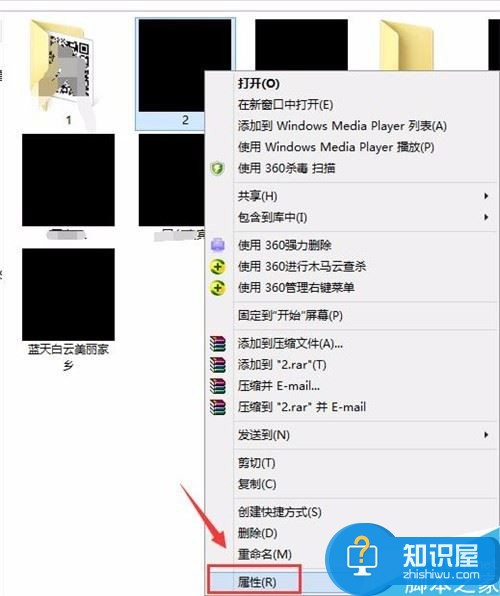
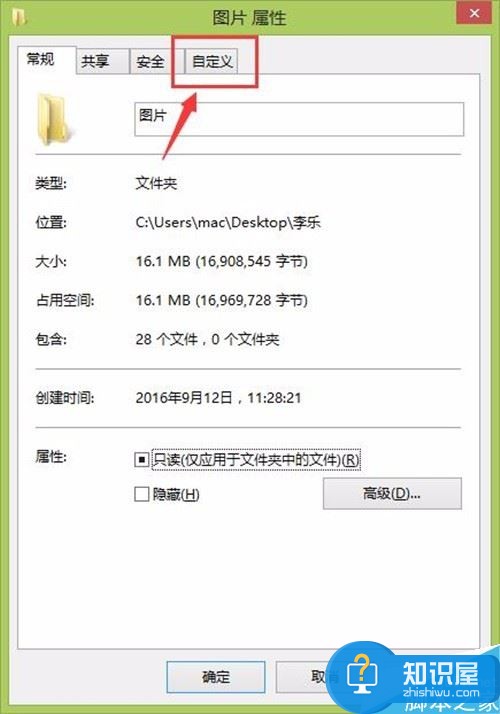
在定制中找到并点击“更改图标”,然后选择一个图标,点击“确定”按钮,如图,如图所示:
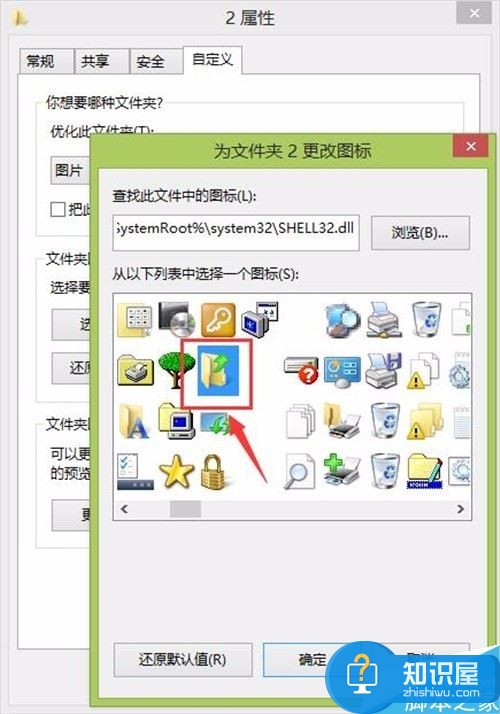
然后我们可以看到刚才的图标和它的变化,我们只需要重新操作刚才的步骤,用原来的图标替换如图,如图所示:
沈阳电脑维修

解决多个黑色正方形图标的方法1
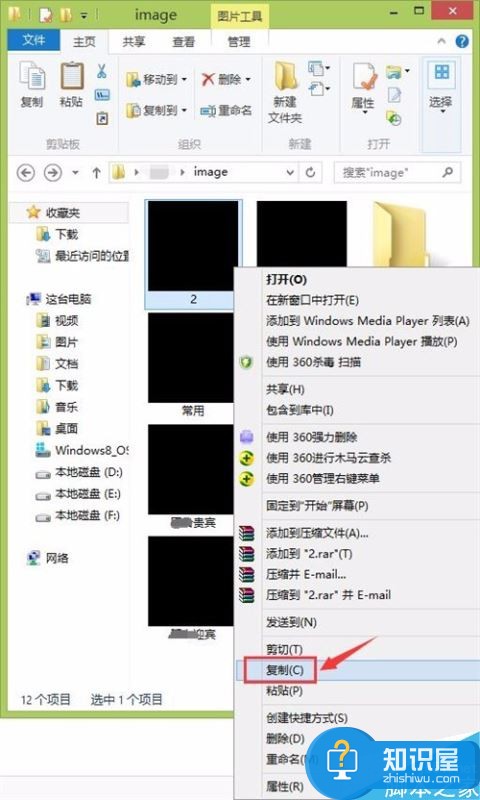
这种方法最简单,最省时省力,效果最好。从图中我们可以看到有许多由图标改变的黑色方块。我们只需
要选择黑色方块,然后复制它们(这里,单个图标作为例子),如图如图所示:
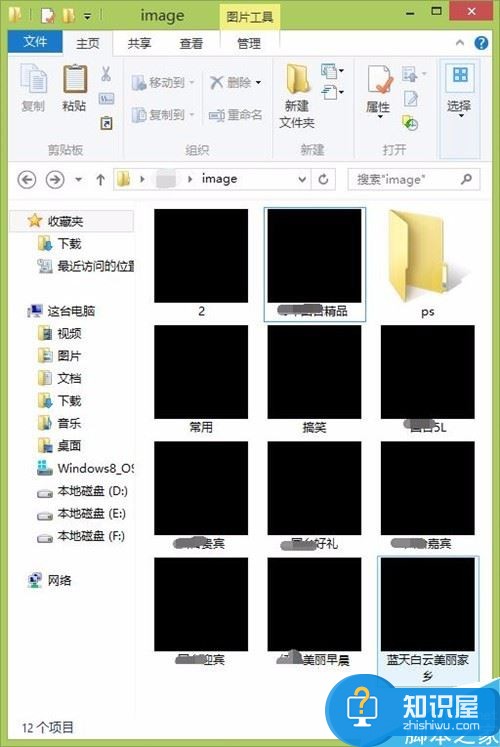
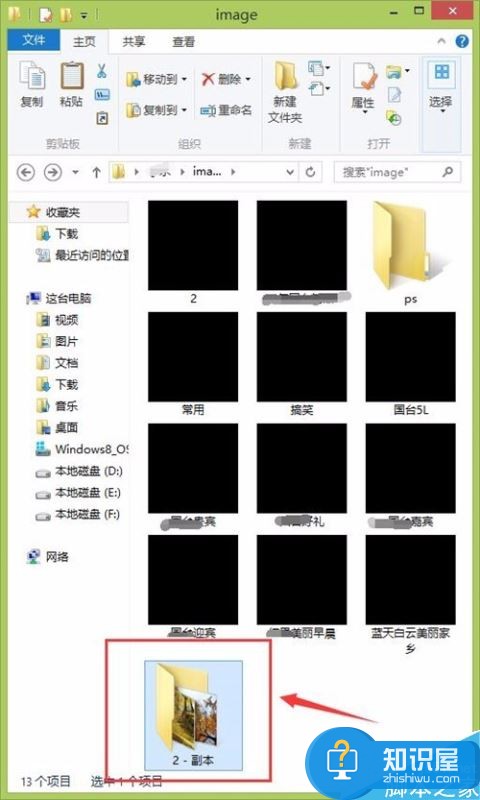
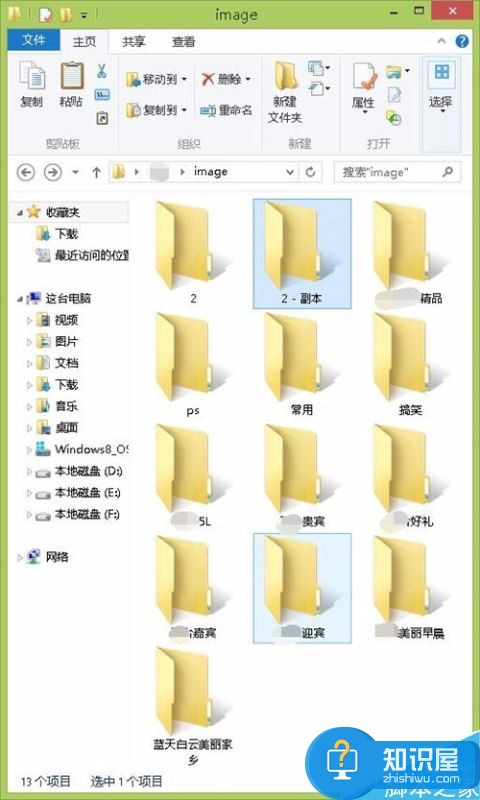
刚才复制的是2号黑色方形图标,粘贴后,我们可以看到2号的副本已经变成了一个普通的文件夹。这种方法的唯一缺点是,文件名复制后有副本,如图显示:
杭州电脑维修
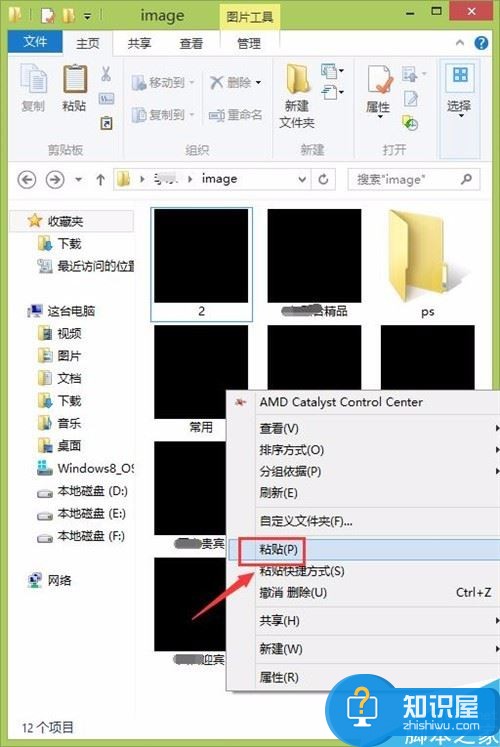
如果我们想解决这个问题,我们可以创建一个新的文件夹,然后将黑色方块复制到文件夹中,图标自然会恢复正常,我们可以看到这个方法的操作结果与以前的文件没有什么不同,也就是说,我们仍然可以看到文件中的缩略图。如果我们想把原来的文件夹放回去,那么删除原来的黑色方块并再次复制它们,如图显示:
银川电脑维修

解决多个黑色正方形图标的方法2
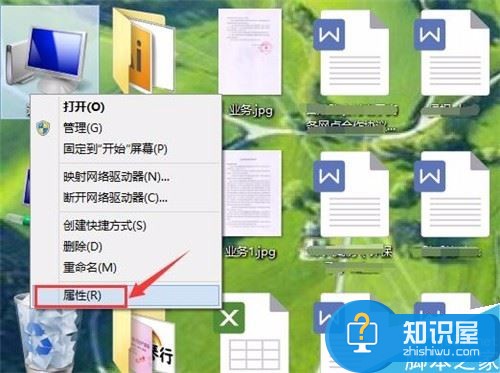
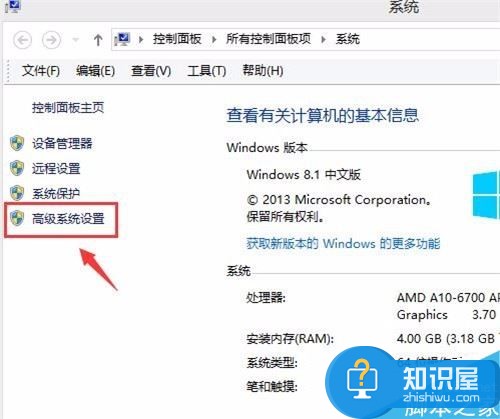
右键单击“计算机”,然后单击“属性”,在计算机属性中找到并单击“高级系统设置”,如如图所示:
长沙电脑维修
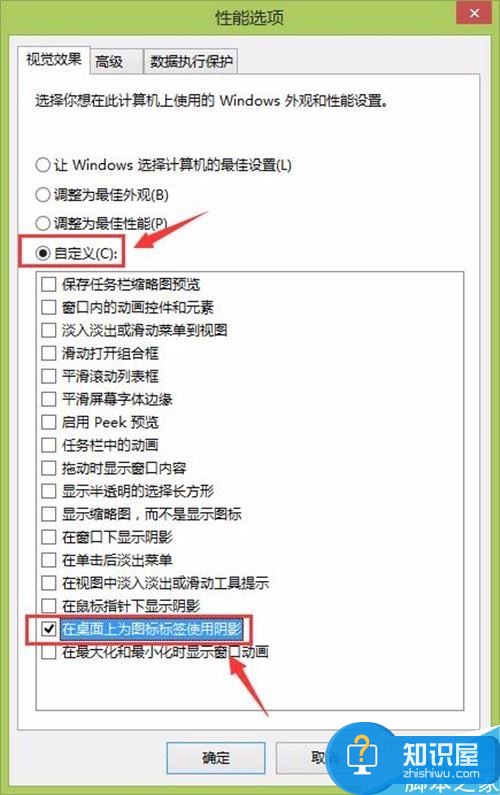
在“高级”中找到“性能”,然后单击“设置”,选择“自定义”,选中“在桌面上为图标标签使用阴影”,然后单击“应用——”确认,如图如图所示:

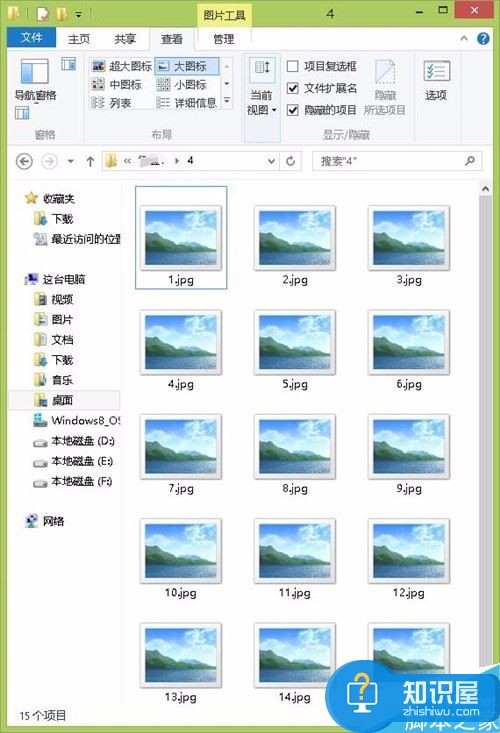
这种方法也有其缺点,即修改完成后,文件夹内的缩略图看不见,图片内的缩略图也看不见。如果根据互联网上的其他方法改回来,它将不起作用。小编已尝试,如果改回来,图标将再次变成黑色方块,如图显示:
雪莲果
解决多个黑色方块图标的方法3
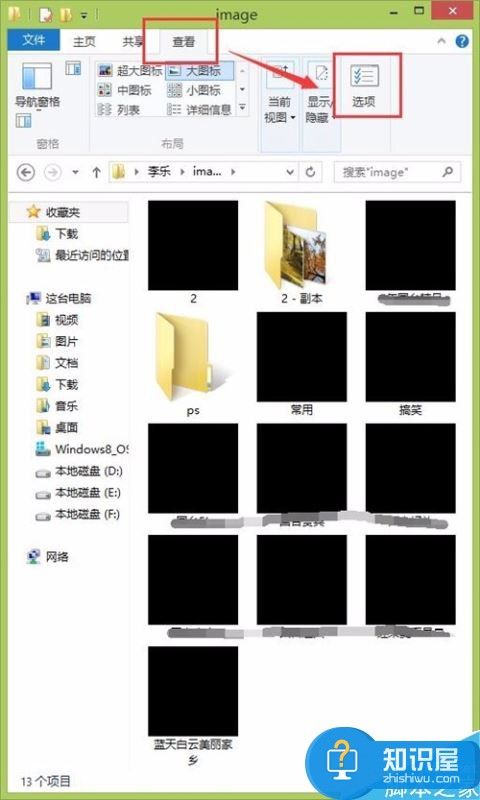
单击菜单栏中的“查看”菜单,然后单击“选项”,并在文件夹选项中单击“查看”,如如图所示:
关键词排名优化
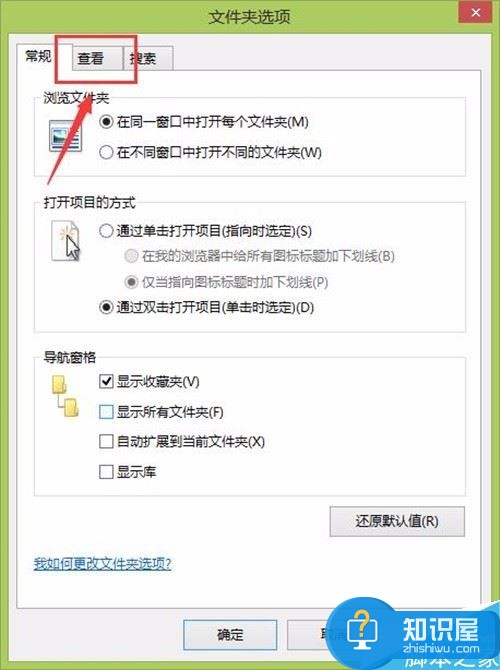
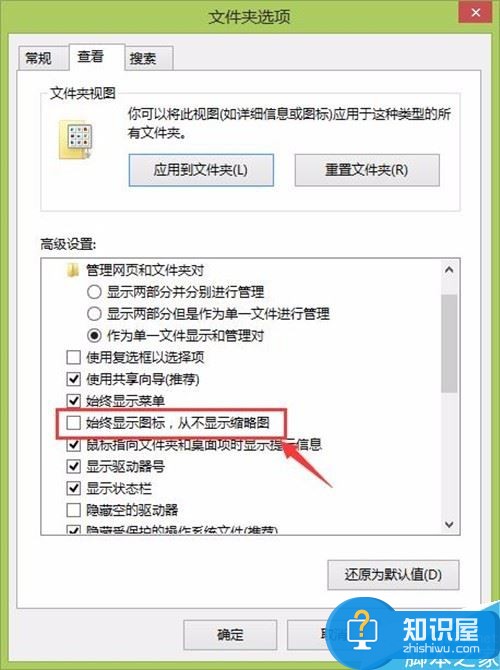
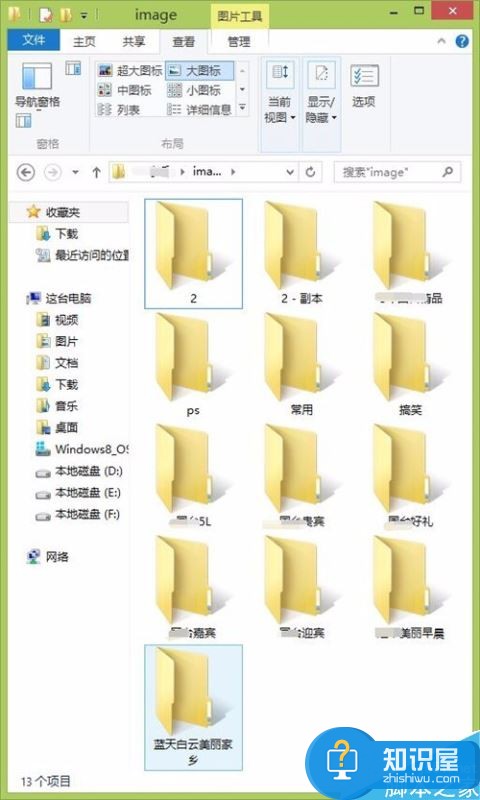
在高级设置中,找到“总是显示图标,从不显示缩略图”,选中它,然后单击应用——进行确认。然而,这种方法与刚才的方法相同,但仍然看不到文件夹中的缩略图和图片内容的缩略图如图:
摘要
上面小编讲述了解决图标变成黑色方块问题的四种方法。事实上,最有用的方法是复制和粘贴图标。这种方法是偶然发现的小编,第四种方法也是偶然发现的。但是,复制和粘贴图标效果很好,只需要几秒钟就可以解决问题,而且您还可以像以前一样在文件中看到缩略图。因此,效果很好,操作简单,易学。
注意:如果您不确定,可以按键盘上的F5来刷新它。如果图标没有变黑,则操作成功。
当我们遇到电脑中的文件夹图标变成黑色方块时,我们可以用上面的解决方案来处理它,希望对你有所帮助。

