PowerBI快捷键速查表来了,瞬间提高书写效率
2020-08-13 11:35阅读:
设计人员在编辑器里书写代码的同时,还可以利用下面的快捷键提高Power
BI的输入输出效率,省去反复点击鼠标的操作。无论是自己平时练习,还是做项目,掌握一些快捷操作,使用点编辑上的小技巧,可以很大程度上提高逻辑的书写速度。
下面都是小编平时遇到的一些快捷操作,有其他经验的小伙伴也可以评论区分享哦。
在Power BI Desktop中按 ” Shift+? “ 可以显示出键盘快捷方式,如下图所示:

现将键盘快捷方式整理如下图,小伙伴们可以保存下来进行参考:

更多键盘快捷方式,请参考官方文档:
https://docs.microsoft.com/zh-cn/power-bi/desktop-accessibility-keyboard-shortcuts#frequently-used-shortcuts
下面是小编为大家整理的一些DAX编辑和M函数编辑常用的快捷方式:
一、DAX键盘快捷方式
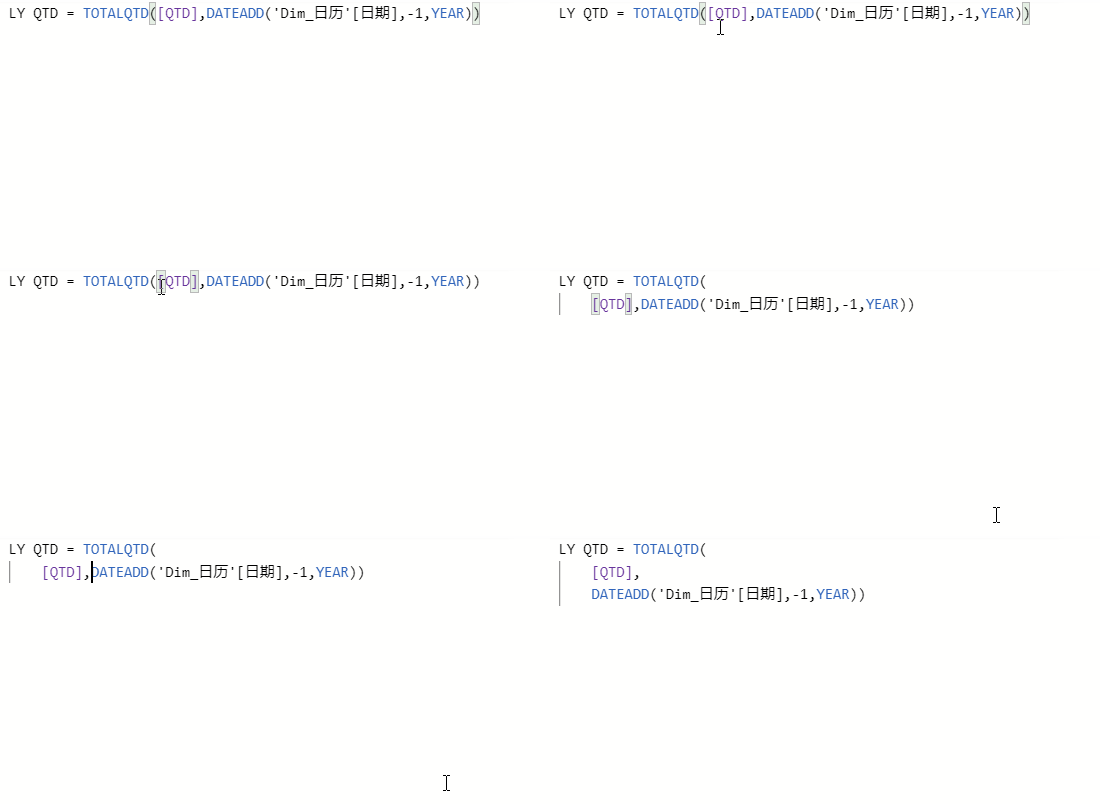
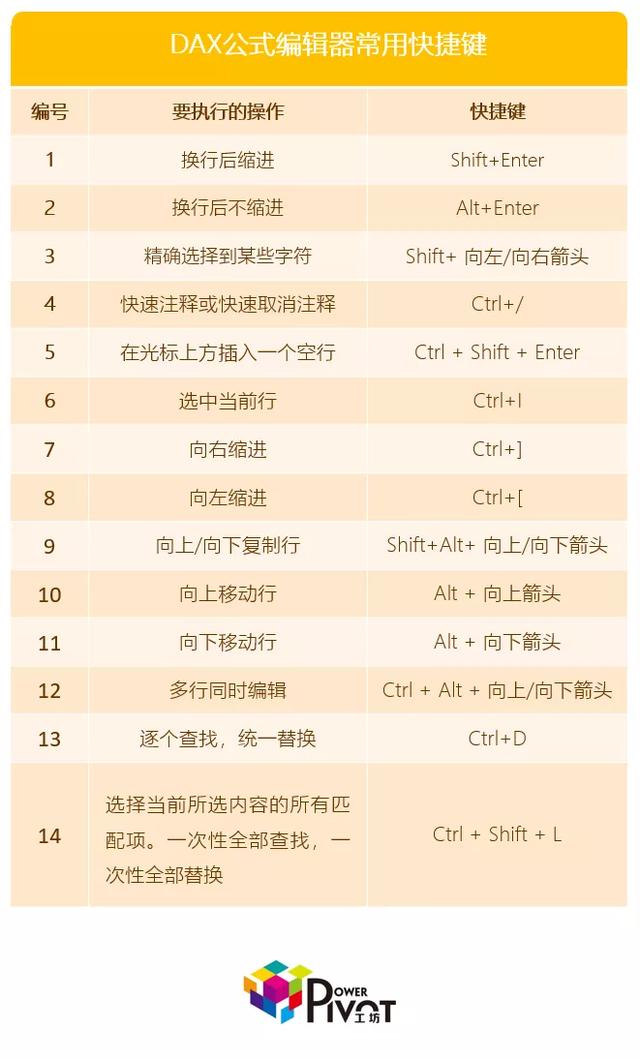 1、换行后缩进
 组合键【 Shift + Enter】
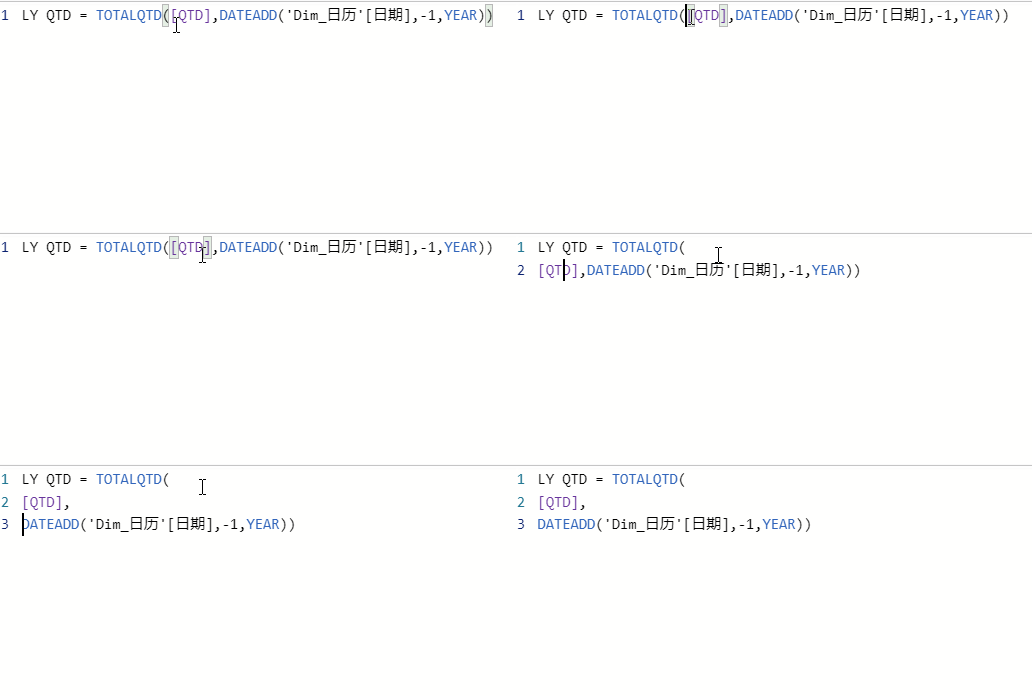
 2、换行后不缩进
 组合键【 Alt + Enter】
 3、精确选择字符
 组合键【 Shift+ 向左/向右箭头 】
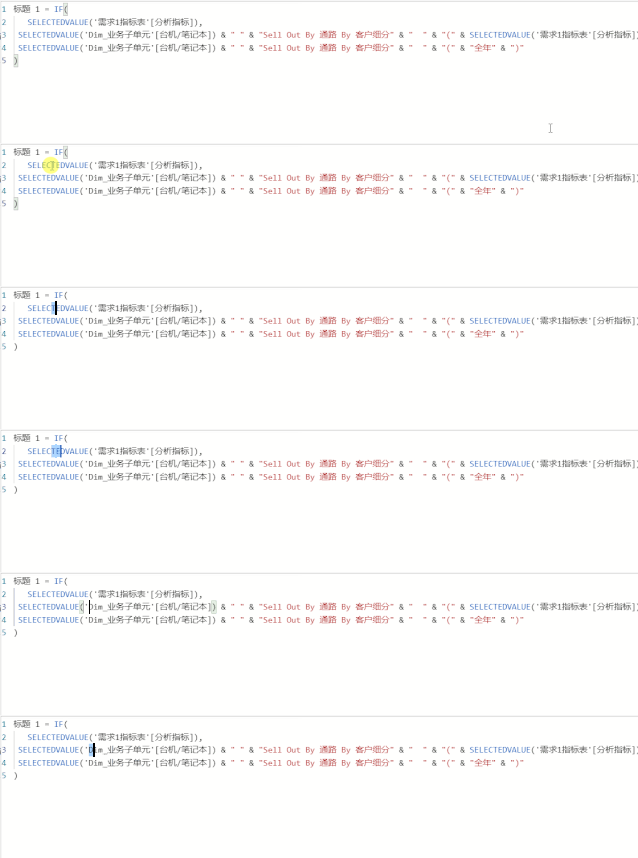
【 Shift+ 向左/向右箭头】可以实现任意位置字符的扩展,从而选择到你想要的任意的字符数目,【 Shift+ 向上/向下箭头
】也是有同样的效果,经常使用数据库编程的小伙伴们都熟悉这个小技巧。
4、快速注释 组合键【 Ctrl+/ 】
我们在DAX代码里一般就两种形式的注释:
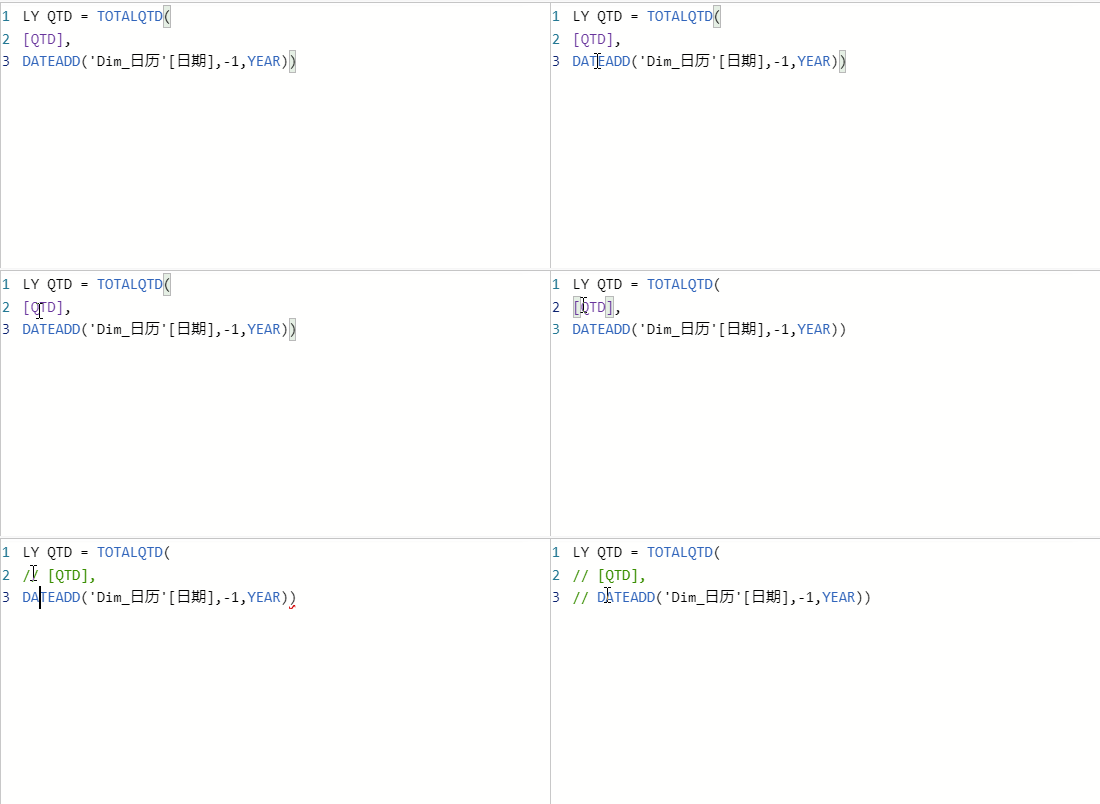
【 Ctrl+/ 】可以在注释和取消注释之间进行切换。
5、在上方插入行 组合键【 Ctrl + Shift + Enter 】
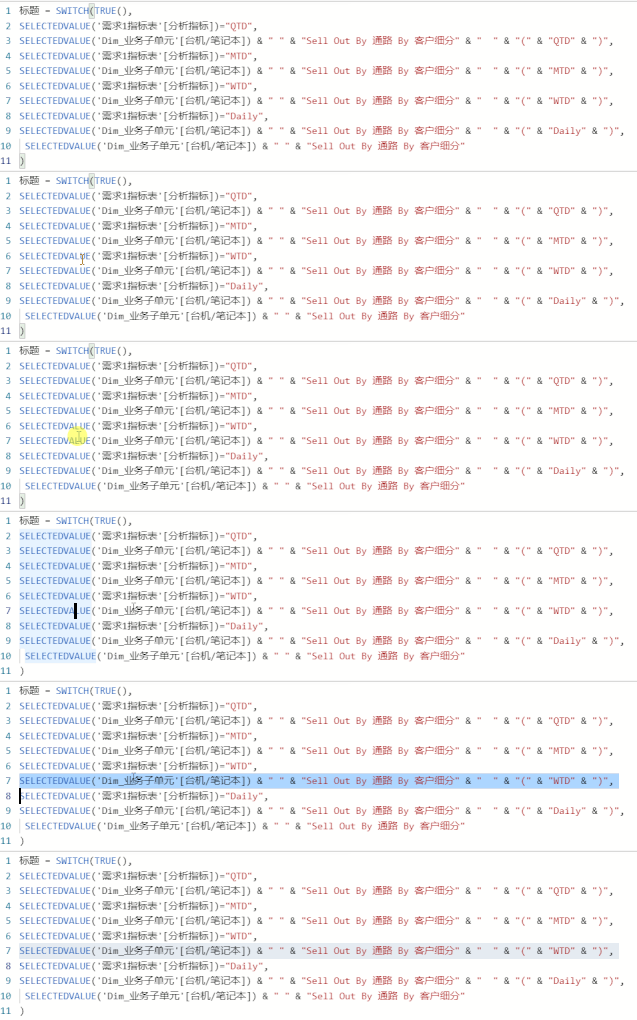
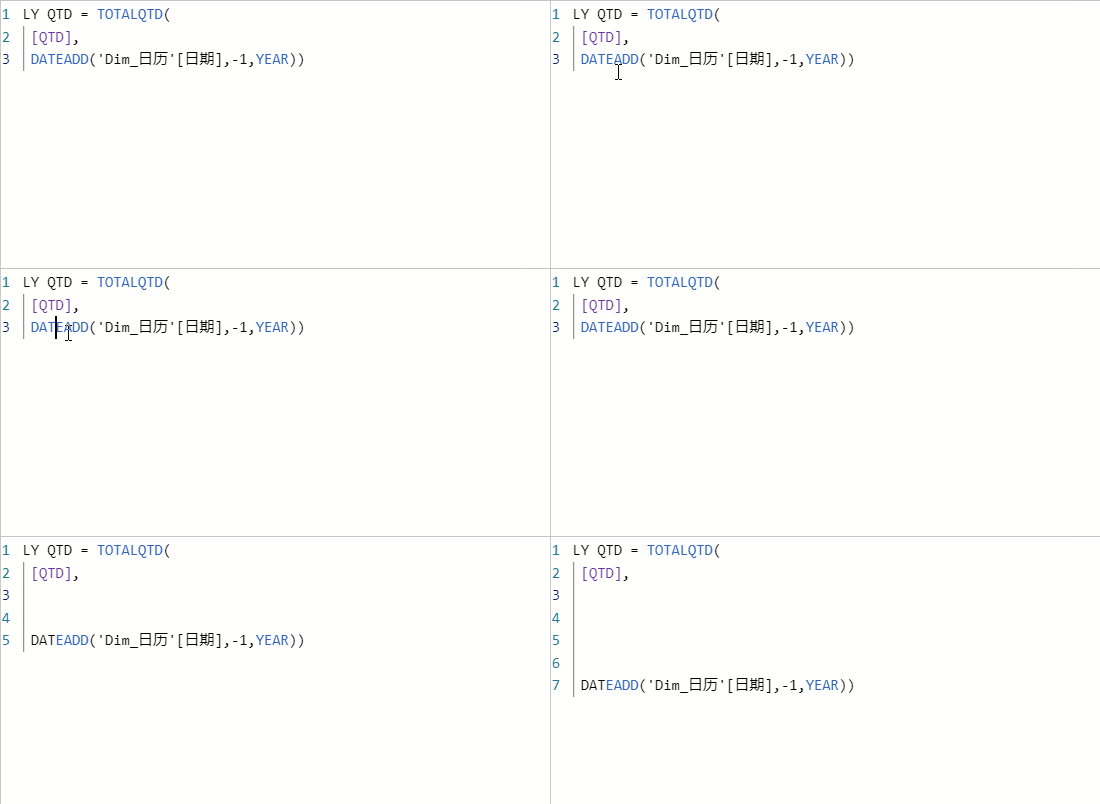 6、选择当前行
 组合键【 Ctrl+I 】
操作提示:确定光标所在行,按Ctrl+I即可
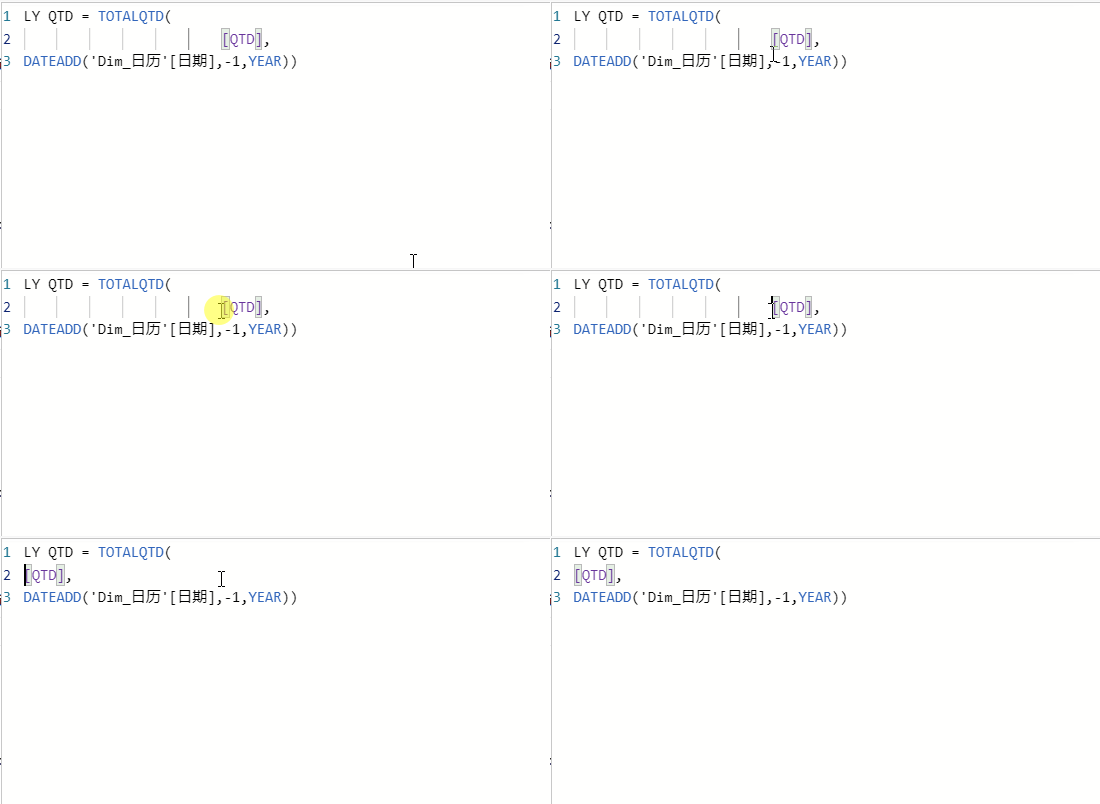
 7、缩进
7、缩进 组合键
向右缩进【 Ctrl+]
】
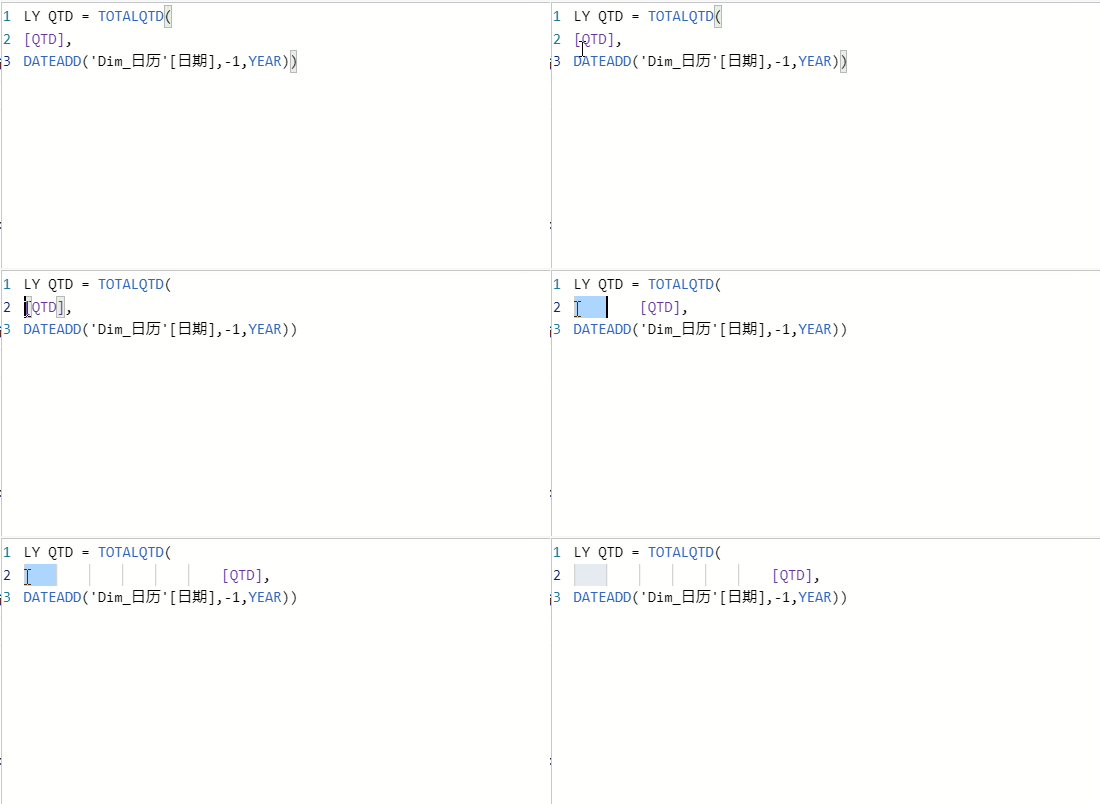
组合键 向左缩进【 Ctrl+[ 】
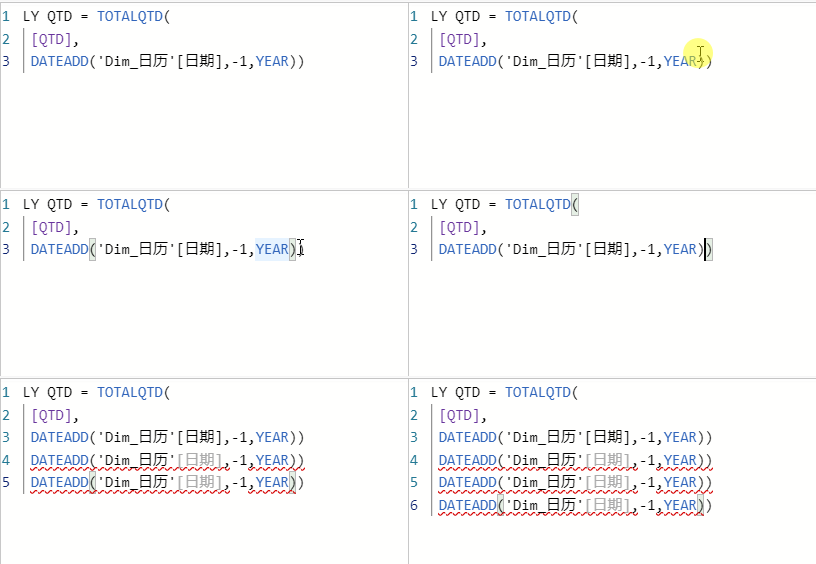
 8、复制当前行
 组合键【 Shift+Alt+ 向上/向下箭头】
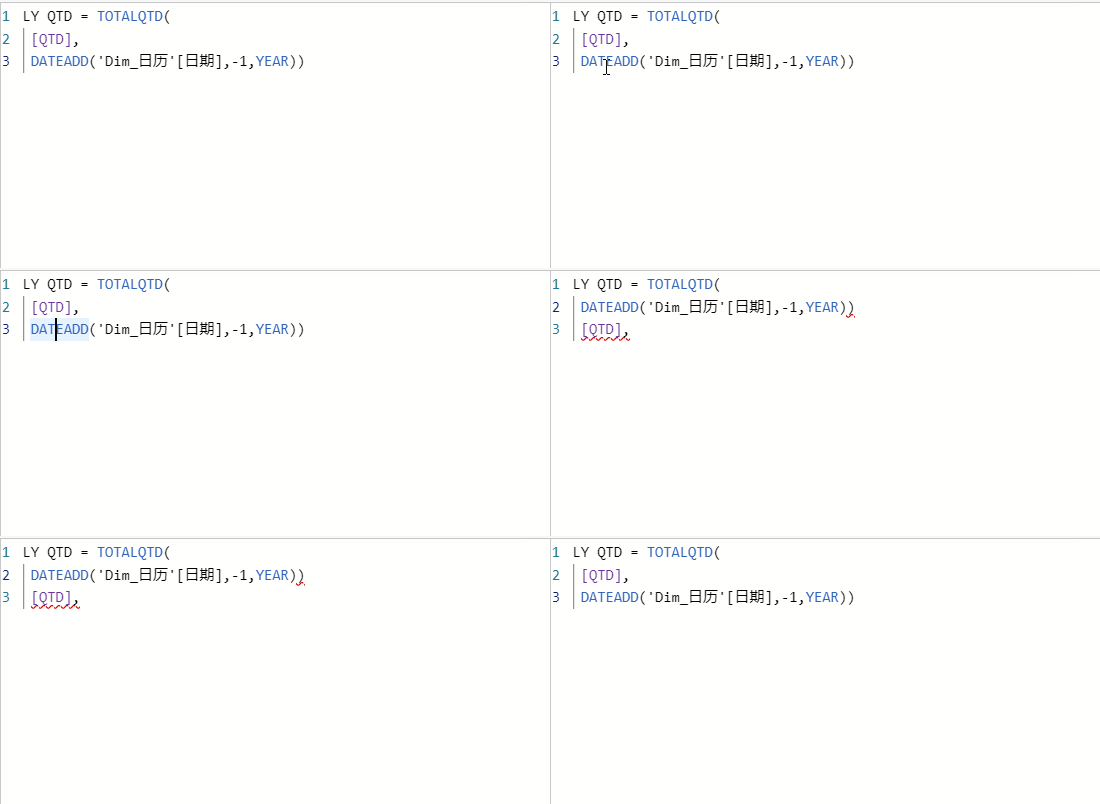
 9、上下移动行
 组合键 向上移动行【 Alt + 向上箭头 】、向下移动行【 Alt +
向下箭头】
 10、多行同时编辑
 组合键【 Ctrl + Alt + 向上/向下箭头 】
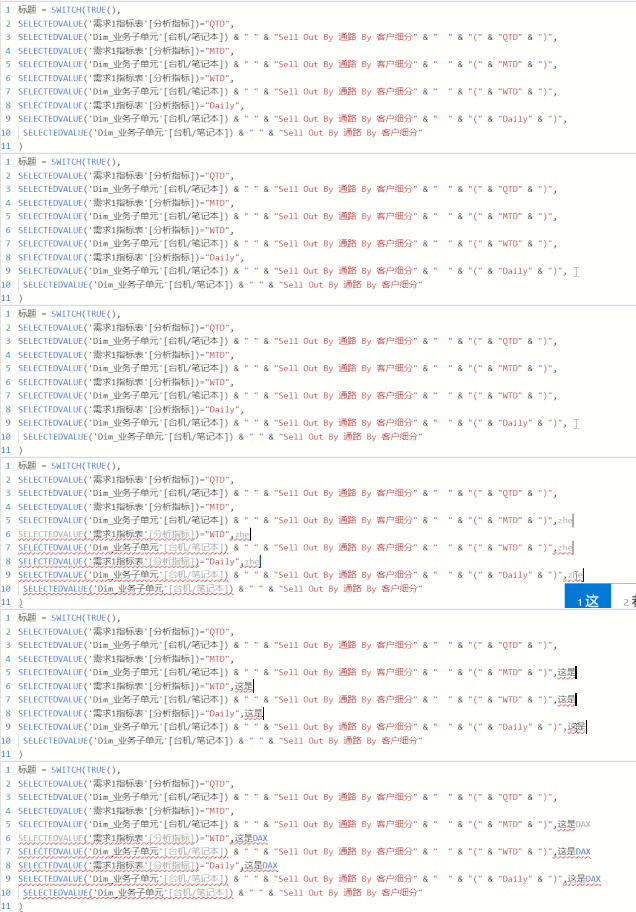
以光标所在行为基础行,向上或者向下扩展多行的范围,然后进行编辑,编辑内容会在所有选择的行上同步编辑,应用在多行同时编辑的场景。
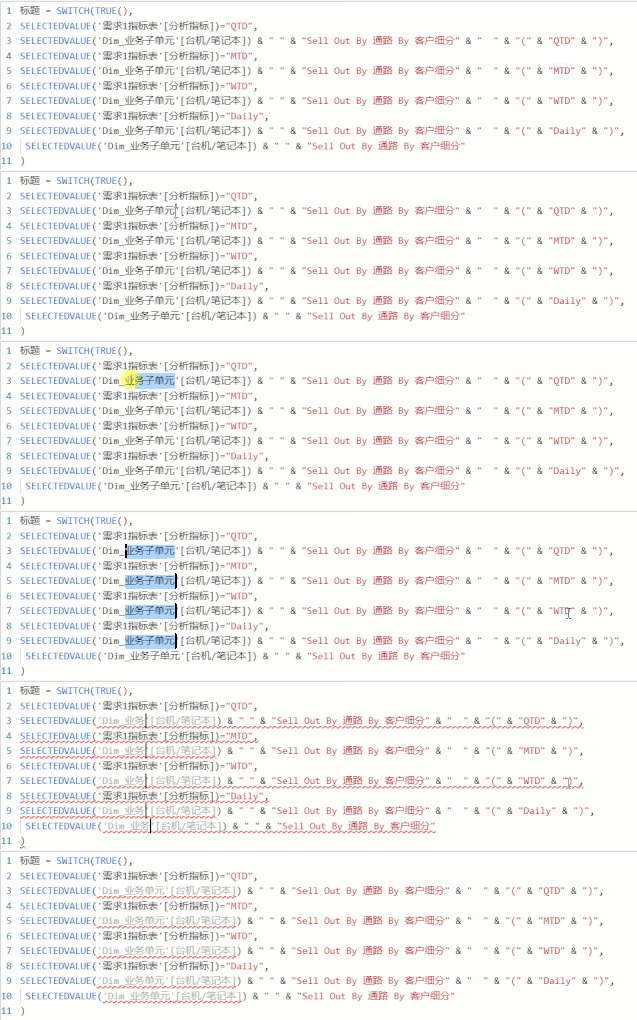
11、逐个查找替换 组合键【 Crtl+D 】
操作提示:选中一个需要替换掉的字符,按Ctrl+D会依次选出相同的字符,从而可以实现逐个查找,并进行全部替换
 12、全部查找替换
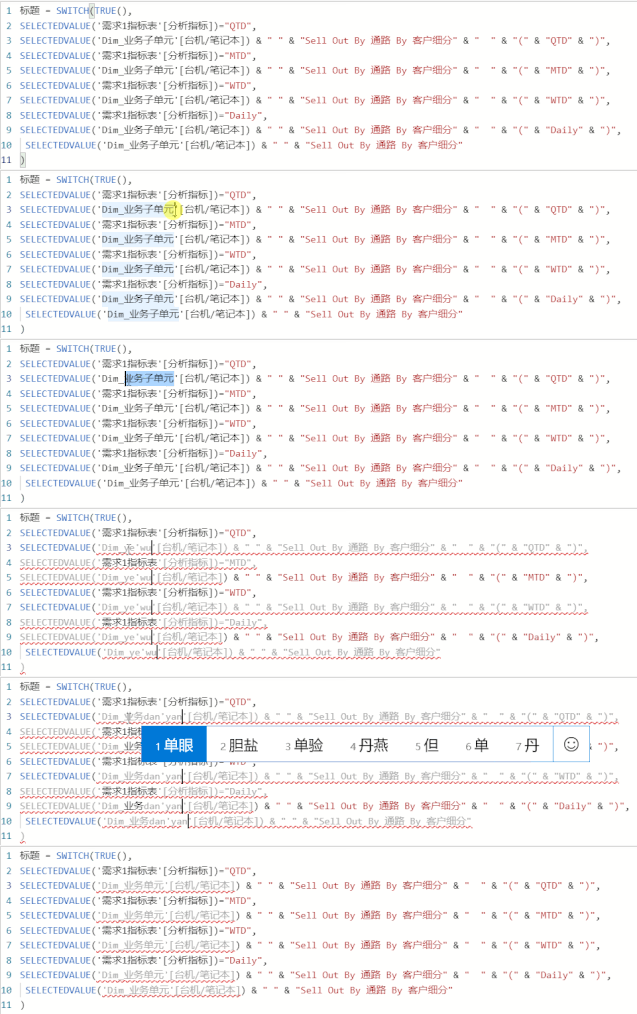
 组合键【Ctrl + Shift + L 】
操作提示:选中一个需要替换的字符,按Ctrl + Shift +
L,就可以一次性选出所有与此字符相同的其他需要替换的字符,从而可以一次性全部替换掉
二、M语言键盘快捷方式
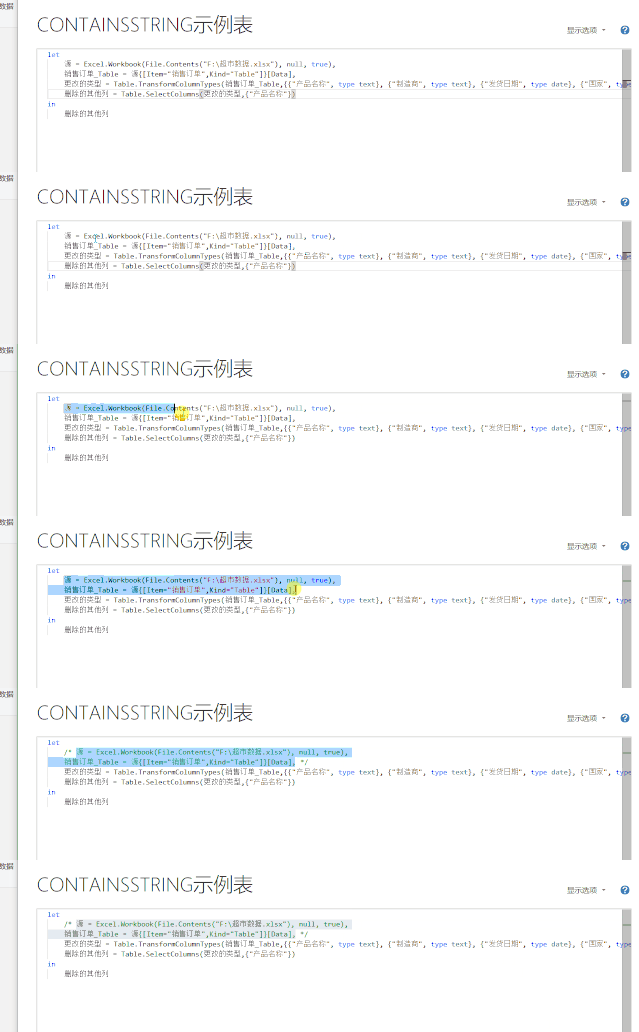
 1、进行单行注释/取消单行注释
 组合键【 Ctrl+/ 】
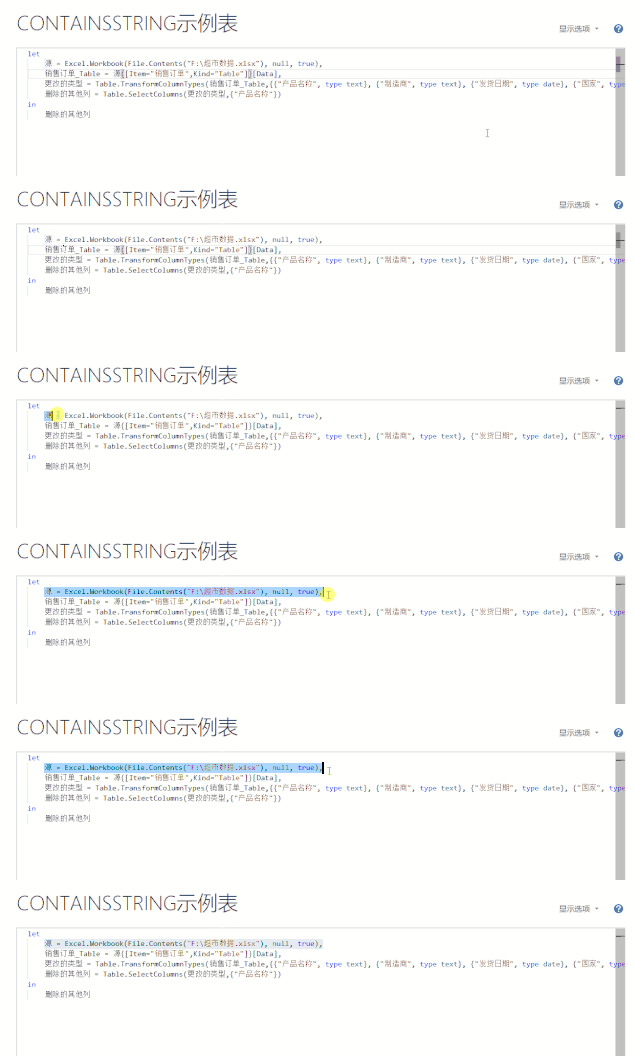 2、进行块注释/取消块注释
 组合键【 Alt+Shift+A 】
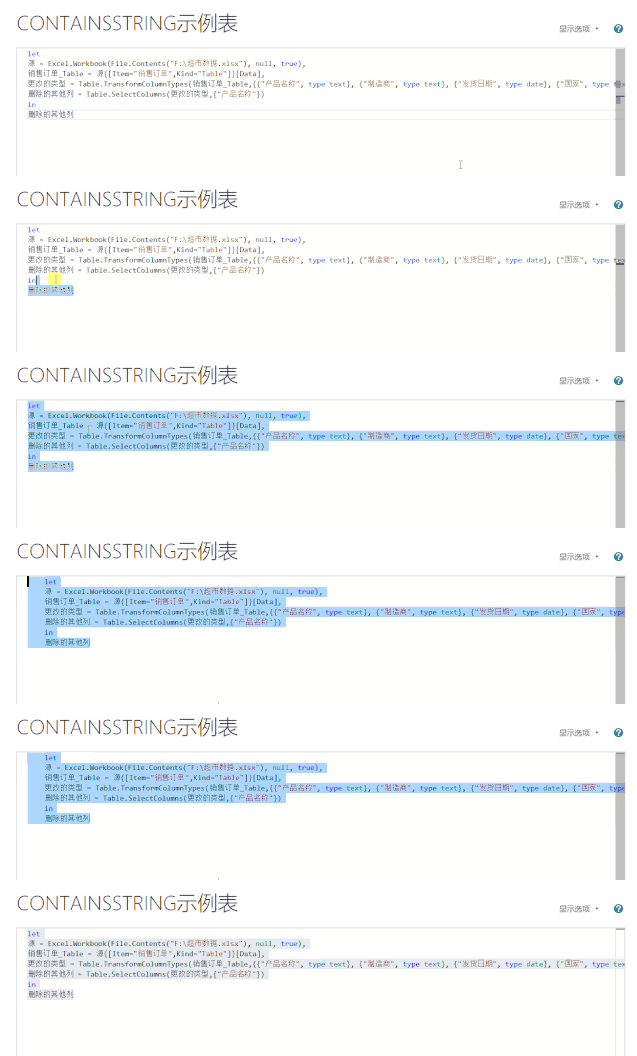
 3、向左向右缩进
 组合键
向左缩进组合键【
Ctrl+[ 】 向右缩进组合键【 Ctrl+] 】
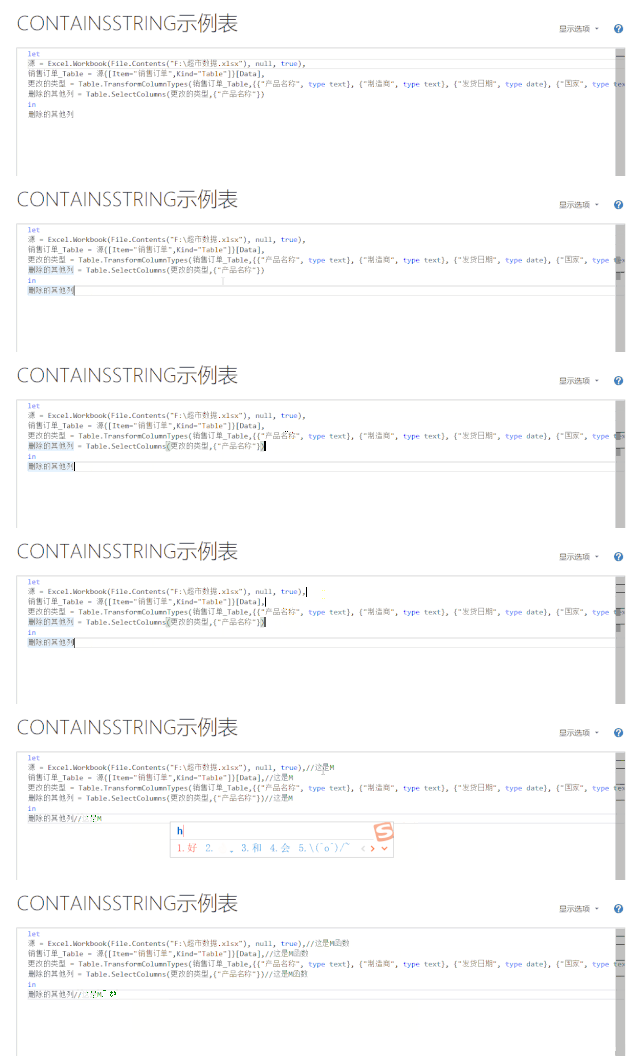
 4、多行同时编辑
 组合键【 Alt+单击鼠标 】
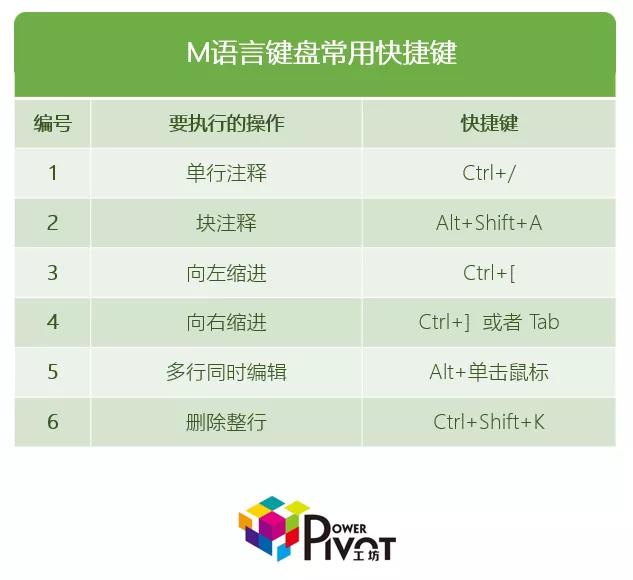
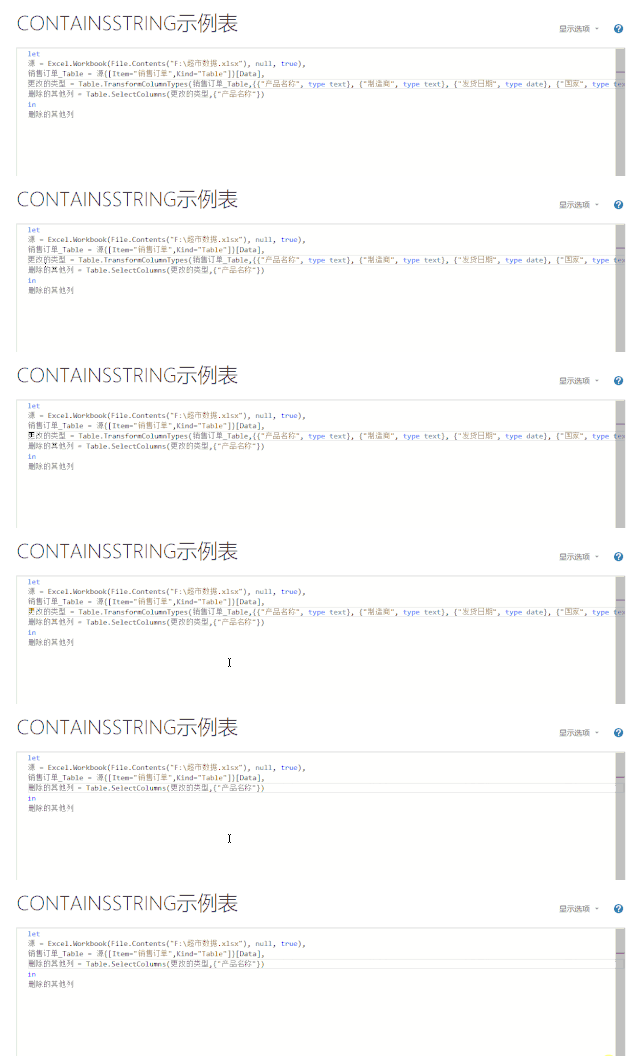
 5、删除整行
 组合键【 Ctrl+Shift+K 】
操作小技巧有些多,需要慢慢消化,觉得有帮助的小伙伴可以点个赞哦~
本期内容就是这些,小伙伴们下期再见!
* PowerPivot工坊原创文章,转载请注明出处!
延伸阅读:
使用DAX控制切片器显示
DAX驱动可视化--使用DAX自定义KPI图
Power BI可视化 | 自定义可视化页面主题
一文了解Power BI中DAX公式编辑器的常用快捷键
利用DAX实现动态显示图表标题
如果您想深入学习微软Power BI,欢迎登录网易云课堂试听学习我们的“
从Excel到Power
BI数据分析可视化”系列课程。或者关注我们的公众号(PowerPivot工坊)后猛戳”在线学习”。

长按下方二维码关注“Power Pivot工坊”获取更多微软Power
BI、PowerPivot相关文章、资讯,欢迎小伙伴儿们转发分享~