新浪博客


多边形套索工具
- 1
多边形套索工具,两点确定一条直线。所以使用多边形套索工具仔细看的话其实是有一条一条小直线构成的。套索工具的使用方法基本相同,都是沿着要抠的图像边缘进行描述,只是多边形套索工具是在确定一个点的基础上点击另一个点。

- 2
多边形套索工具的使用有一个小小的不足就是线与线之间会有夹角,可以再使用多边形套索工具之前对属性栏的羽化值进行调整。其次在使用多边形套索工具的过程中如果点出了界,可以直接点击delete删除键退回到上一步。

END
磁性套索工具
磁性套索工具相对来说更容易使用,在图像的主体与背景有明显差别的时候磁性套索工具能够自动贴合图像边缘。

同样在不小心出界的时候直接点击delete键删除。
在使用磁性套索工具的时候不妨尝试一下如果变换属性栏的宽度、对比度、频率等等会有什么变化。

-
使用套索工具选择
套索工具对于绘制选区边框的手绘线段十分有用。
- 选择套索工具
 ,然后在选项栏中设置羽化和消除锯齿。(请参阅柔化选区边缘。)
- 执行以下任一操作:
- 拖动以绘制手绘的选区边界。
- 若要在手绘线段与直边线段之间切换,请按 Alt 键 (Windows) 或 Option 键 (Mac
OS),然后单击线段的起始位置和结束位置。(若要抹除最近绘制的直线段,请按下 Delete 键。)
-
(可选)单击“调整边缘”进一步调整选区边界。请参阅调整选区边缘。
使用多边形套索工具选择
多边形套索工具对于绘制选区边框的直边线段十分有用。
-
(可选)在选项栏中设置羽化和消除锯齿。请参阅柔化选区边缘。
-
请执行下列一个或多个操作:
- 若要绘制直线段,请将指针放到您要第一条直线段结束的位置,然后单击。继续单击,设置后续线段的端点。
- 若要绘制一条角度为 45 度的倍数的直线,请在移动时按住 Shift 键以单击下一条线段。
- 若要绘制手绘线段,请按住 Alt 键 (Windows) 或 Option 键 (Mac OS) 并拖动。完成后,松开 Alt 键或 Option 键以及鼠标按钮。
- 若要抹除最近绘制的直线段,请按 Delete 键。
- 关闭选框:
- 将多边形套索工具的指针放在起点上(指针旁边会出现一个闭合的圆)并单击。
- 如果指针不在起点上,请双击多边形套索工具指针,或者按住 Ctrl 键 (Windows) 或 Command 键 (Mac OS) 并单击。
-
(可选)单击“调整边缘”进一步调整选区边界。请参阅调整选区边缘。
使用磁性套索工具选择
使用磁性套索工具
时,边界会对齐图像中定义区域的边缘。磁性套索工具不可用于 32 位/通道的图像。
注意:
磁性套索工具特别适用于快速选择与背景对比强烈且边缘复杂的对象。
-
(可选)在选项栏中设置羽化和消除锯齿。请参阅柔化选区边缘。
- 设置下列任一选项:
宽度
若要指定检测宽度,请为“宽度”输入像素值。磁性套索工具只检测从指针开始指定距离以内的边缘。
注意:
若要更改套索指针以使其指明套索宽度,请按 Caps Lock 键。可以在已选定工具但未使用时更改指针。按右方括号键 (]) 可将磁性套索边缘宽度增大 1 像素;按左方括号键 ([) 可将宽度减小 1 像素。
对比度
若要指定套索对图像边缘的灵敏度,请在对比度中输入一个介于 1% 和 100% 之间的值。较高的数值将只检测与其周边对比鲜明的边缘,较低的数值将检测低对比度边缘。
频率
若要指定套索以什么频度设置紧固点,请为“频率”输入 0 到 100 之间的数值。较高的数值会更快地固定选区边框。
注意:
在边缘精确定义的图像上,您可以试用更大的宽度和更高的边对比度,然后大致地跟踪边缘. 在边缘较柔和的图像上,尝试使用较小的宽度和较低的边对比度,然后更精确地跟踪边框。
光笔压力
如果您正在使用光笔绘图板,请选择或取消选择“光笔压力”选项。选中了该选项时,增大光笔压力将导致边缘宽度减小。
-
释放鼠标按钮,或按住它不动,然后沿着您要跟踪的边缘移动指针。
刚绘制的选框线段保持为现用状态。当移动指针时,现用线段与图像中对比度最强烈的边缘(基于选项栏中的检测宽度设置)对齐。磁性套索工具定期将紧固点添加到选区边框上,以固定前面的线段。
-
要临时切换到其它套索工具,请执行下列任一操作:
- 要启动套索工具,请按住 Alt 键 (Windows) 或 Option 键 (Mac OS) 并按住鼠标按钮进行拖动。
- 若要启动多边形套索工具,请按住 Alt 键 (Windows) 或 Option 键 (Mac OS) 并单击。
- 关闭选框:
- 若要用磁性线段闭合边框,请双击或按 Enter 或 Return 键。(若要手动关闭边界,请拖动回起点并单击。)
- 若要用直线段闭合边界,请按住 Alt 键 (Windows) 或 Option 键 (Mac OS) 并双击。
-
(可选)单击“调整边缘”进一步调整选区边界。请参阅调整选区边缘。
- 选择套索工具
 选区选项
选区选项 ,并选择相应的选项。
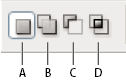 选区选项
选区选项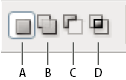 选区选项
选区选项 紧固点将选区边框固定在边缘上