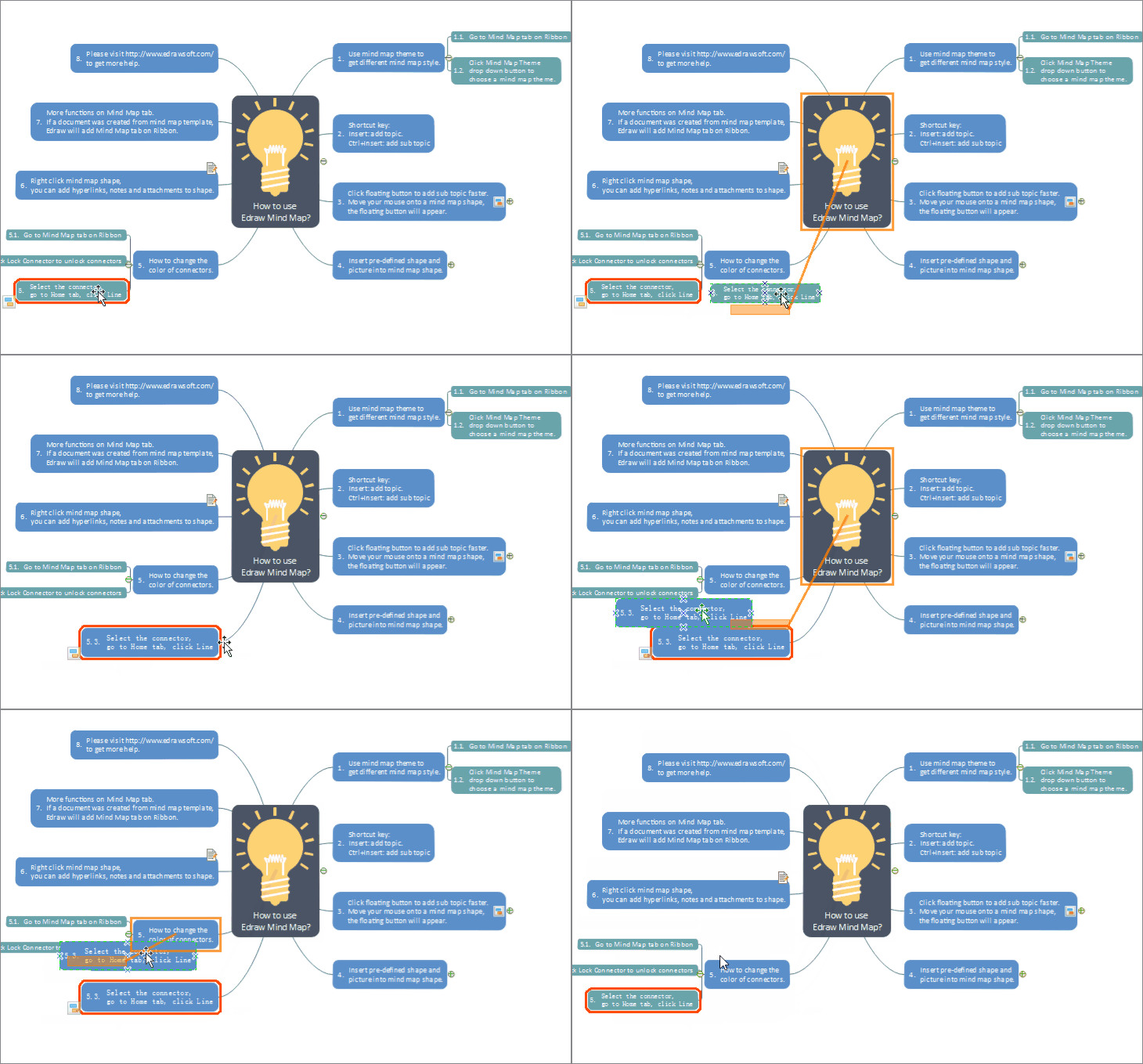
思维导图又叫心智导图,是表达发散性思维的有效图形思维工具
,它简单却又很有效,是一种革命性的思维工具。我们在绘制思维导图时,有时候想让自己的图片变得更好看,更个性,亿图思维导图软件有丰富的模板,而且颜色种类繁多,我们在使用亿图软件时如何美化思维导图呢?
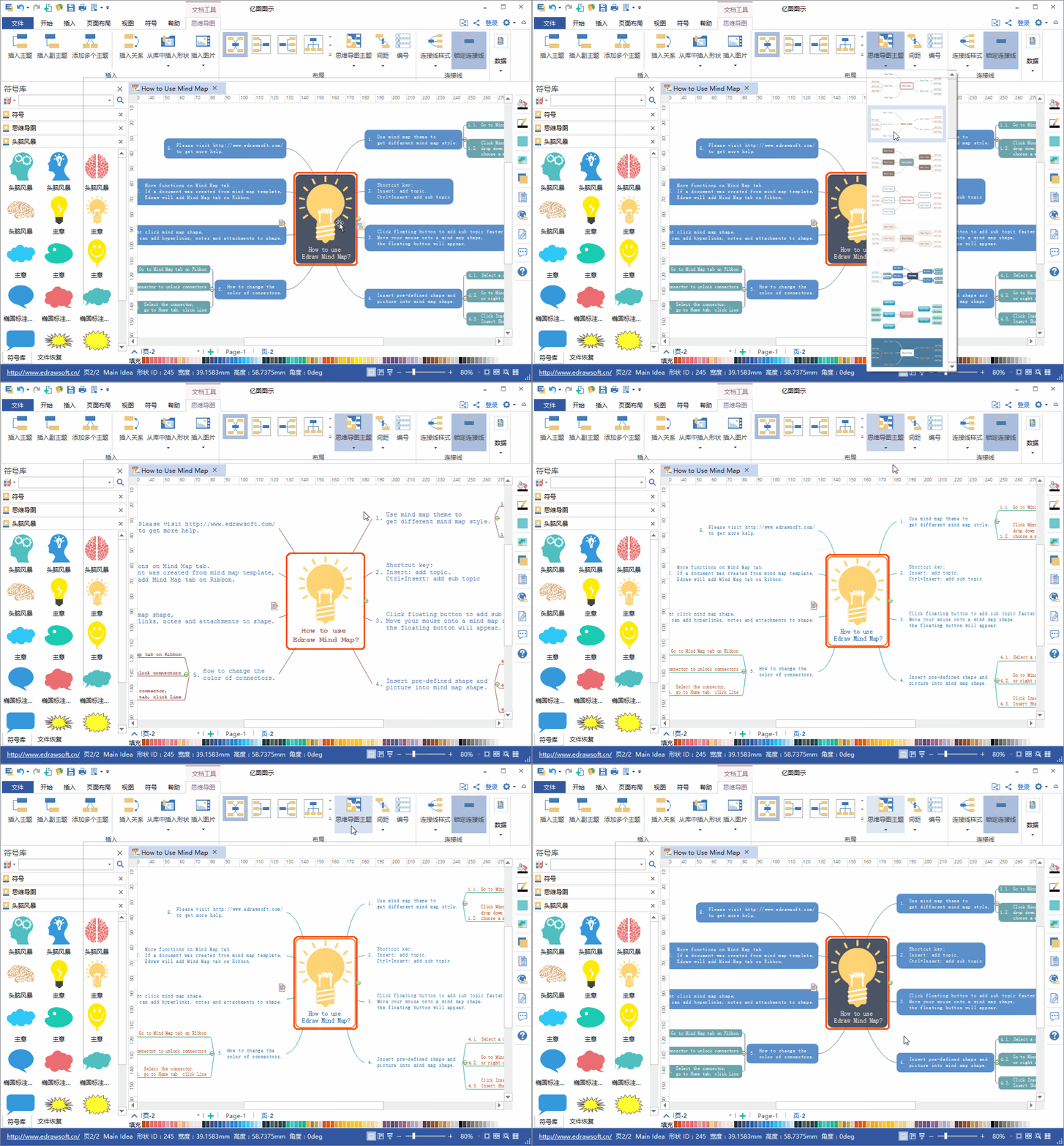
2、在思维导图菜单中选择布局风格。

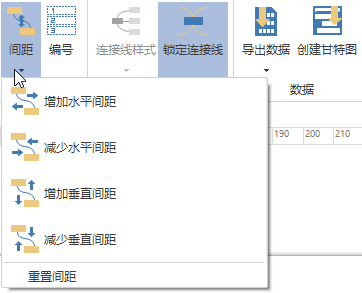
3、点击思维导图菜单栏下的“间距”,即可快速增加、减少水平、垂直间距,甚至可以一键重新设置。
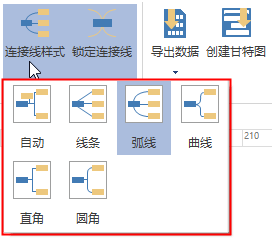
一键修改整个连接线样式:
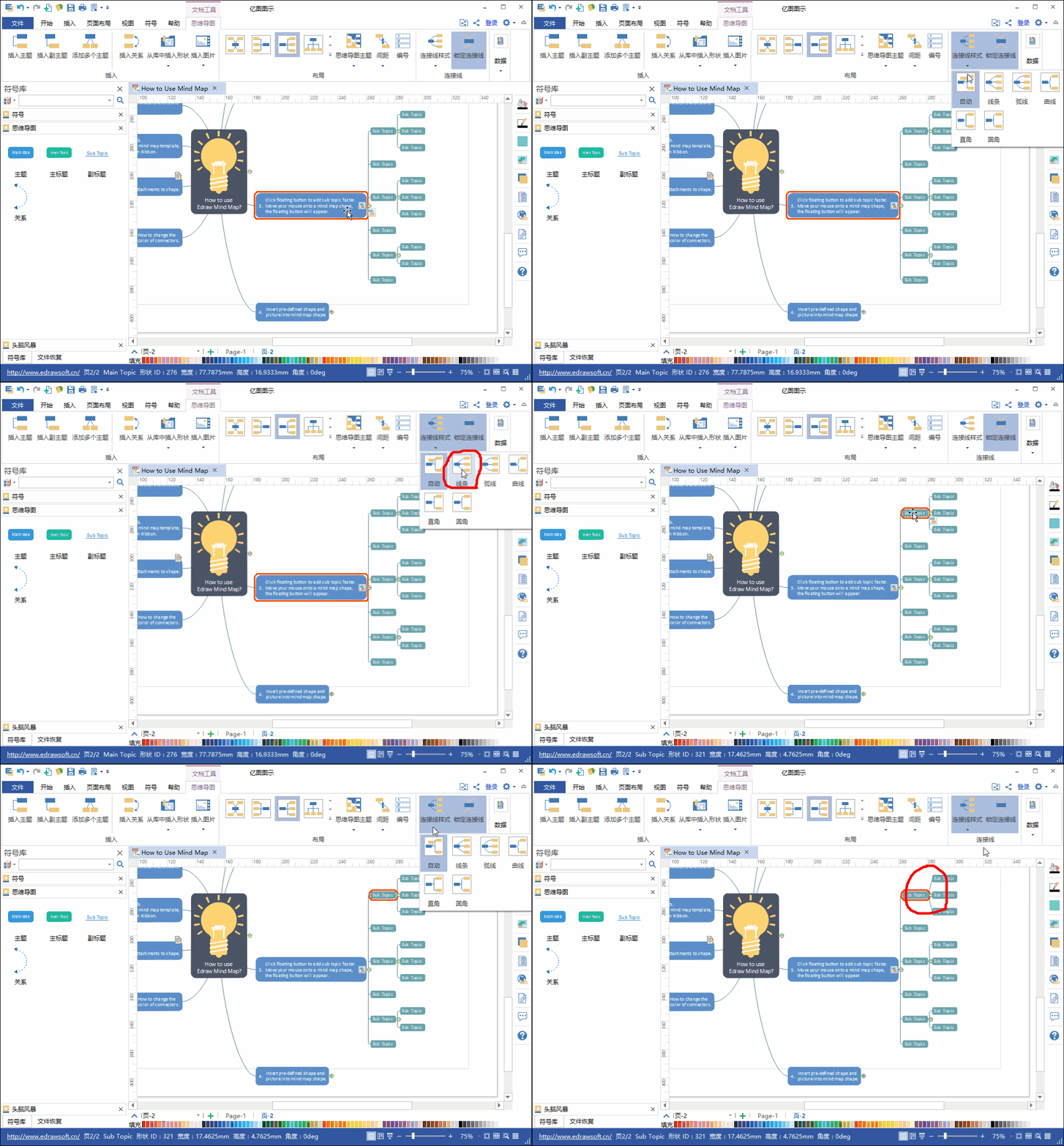
1、全选(Ctrl + A)所有图形。
2、点击“思维导图”菜单栏下的“连接线样式”。
3、选择所需的样式即可。
一键修改整个思维导图布局样式:
1、选中主题形状。2、在思维导图菜单中选择布局风格。
3、点击思维导图菜单栏下的“间距”,即可快速增加、减少水平、垂直间距,甚至可以一键重新设置。
一键修改整个连接线样式:
1、全选(Ctrl + A)所有图形。
2、点击“思维导图”菜单栏下的“连接线样式”。
3、选择所需的样式即可。