R语言画条形图,柱状图
2018-11-14 16:16阅读:
https://www.cnblogs.com/xudongliang/p/6912474.html
barplot柱状图用来表示测序得到的总的短片段reads的总数,不同样本有不同的总数,但都保持在一个数量级,相差不会太多。
barplot 函数用于绘制柱状图,下面对其常用的参数进行一个详细的解释:
1)height : 高度,通过这个参数可以指定要画多少个柱子以及每个柱子的高度,其值有两种格式,
第一种 :向量 vector, 此时会根据向量的长度确定图中有多少个柱子,向量中的每个值就是柱子的高度
代码示例:
barplot(height = 1:10)
效果图如下:
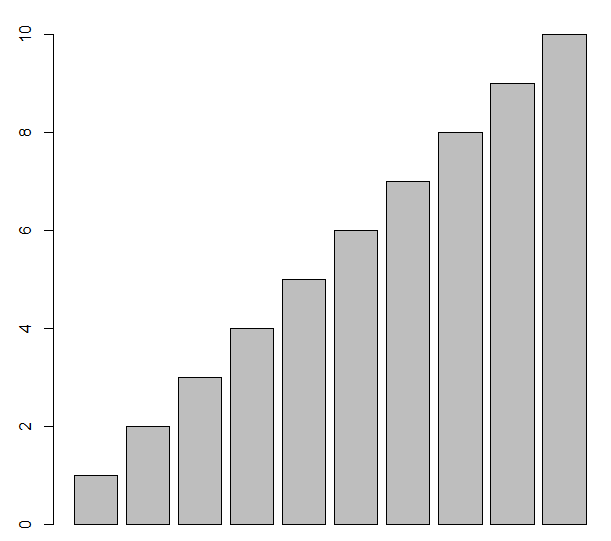
从图中可以看出,共有10个柱子,柱子的高度为1到10,和height 参数的向量保持一致;
第二种:矩阵,matrix, 此时用于画堆积柱状图
代码示例:
data <- cbind(a = 1:4, b = 1:4) barplot(data)
效果图如下:
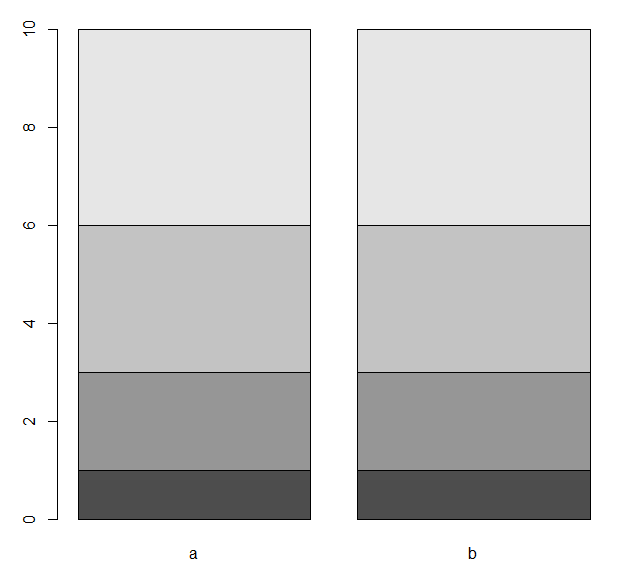
从图中可以看出,输入的矩阵data一共有a和b两列,所以图中只有两个柱子,矩阵有4行,所以在每个柱子又由4个小的柱子堆积起来,所以矩阵常用来绘制堆积柱状图
需要注意的是,当输入参数为矩阵时,默认是堆积柱状图,这种默认行为其实是通过 beside 参数进行控制,beside 默认值为
FALSE, 当为TRUE 时,我们看下效果:
代码示例:
data <-
cbind(a = 1:4, b = 1:4) barplot(data, beside = T)
效果图如下:
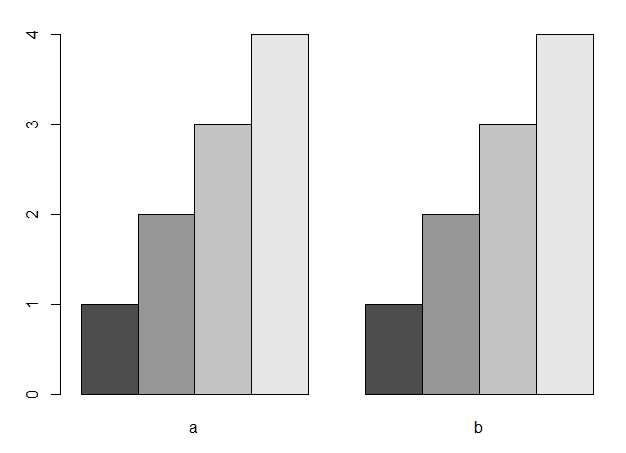
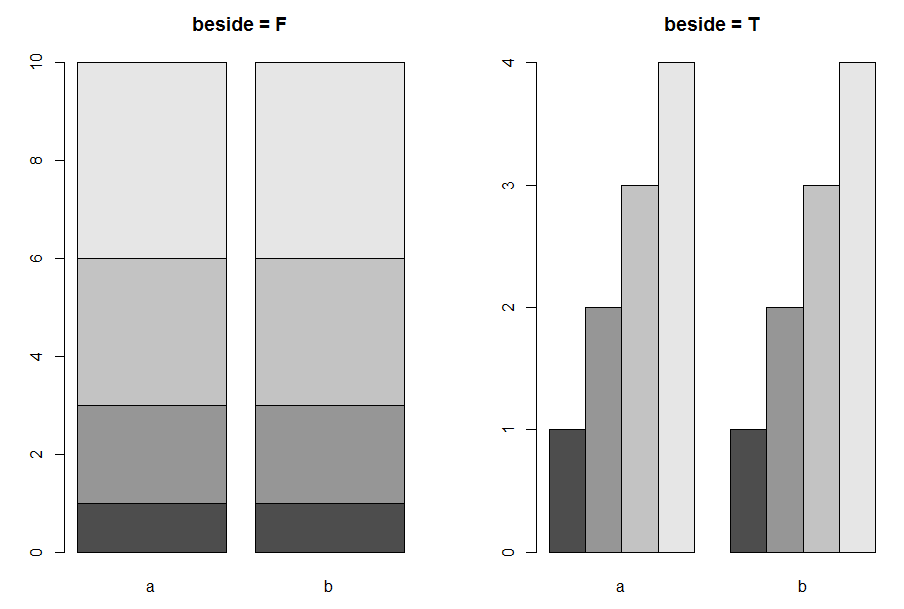
从图中可以看到,当设置besdie = TRUE 时,原本堆积在一起的柱子现在变成并列的了;
2)width:
宽度,控制每个柱子的宽度,默认值为1,值得注意的是,这个参数的值是可以循环使用的,当我们只设置一个值时,会自动循环,生成长度和柱子数目相同的向量,效果就是所有柱子的宽度是一样的,其实也可以指定多个值,使每个柱子的长度不一样
代码示例:
barplot(1:5, width = 5:1)
效果图如下:
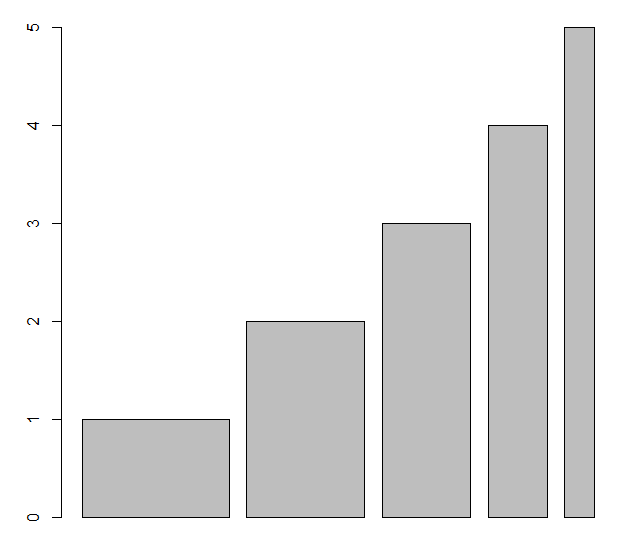
3)space:间隔,指定每个柱子左边的空白区域的宽度,这个值为一个百分比,默认值为0.2, 实际的间隔 = 0.2 *
1(所有柱子的平均宽度) = 0.2; 这个参数的值和width
参数类似,可以只设置一个值,也可以指定不同的柱子间隔不同;
代码示例:
barplot(1:3, space = c(0.1, 0.2, 0.3))
效果图如下:

4)names.arg : 每个柱子下面的标记,当height 为 vector 时,默认的标记为向量的names 属性,
当height 为 matrix 是,默认为 matrix 的colnames 属性
代码示例:
par(mfrow = c(1, 2)) height <- c(1:3) names(height) <- c('A',
'B', 'C') barplot(height) data <- cbind('A' = 1:4, 'B' = 1:4)
barplot(data)
效果图如下:
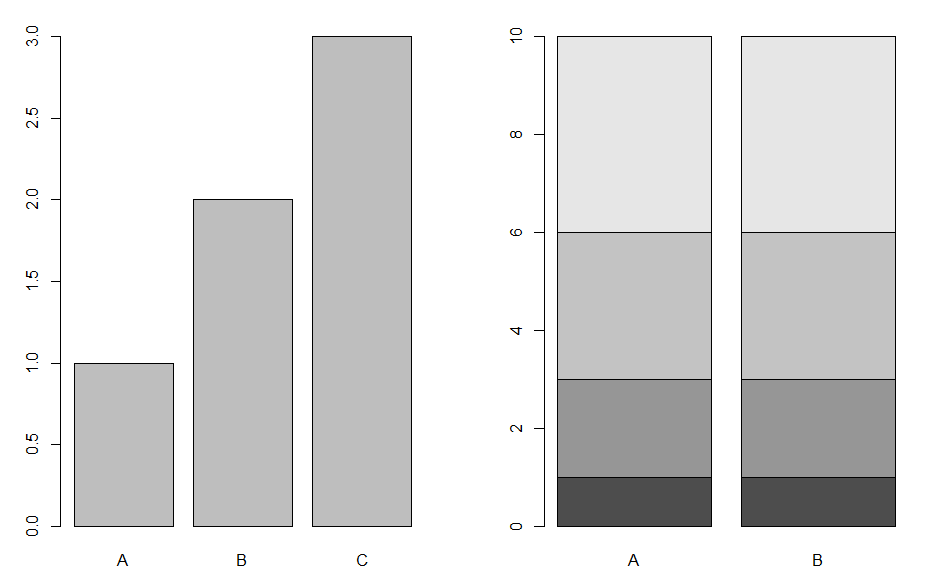
上面的默认用法,names.arg 参数的主要用途是当输入的height
缺少对应的属性时,自己手工赋值,或者对已有的属性不满意,重新赋值
代码示例:
par(mfrow = c(1, 2)) height <- c(1:3) names(height) <- c('A',
'B', 'C') barplot(height, names.arg = c('A1', 'A2', 'A3')) data
<- cbind('A' = 1:4, 'B' = 1:4) barplot(data, names.arg = c('D',
'E'))
效果图如下:
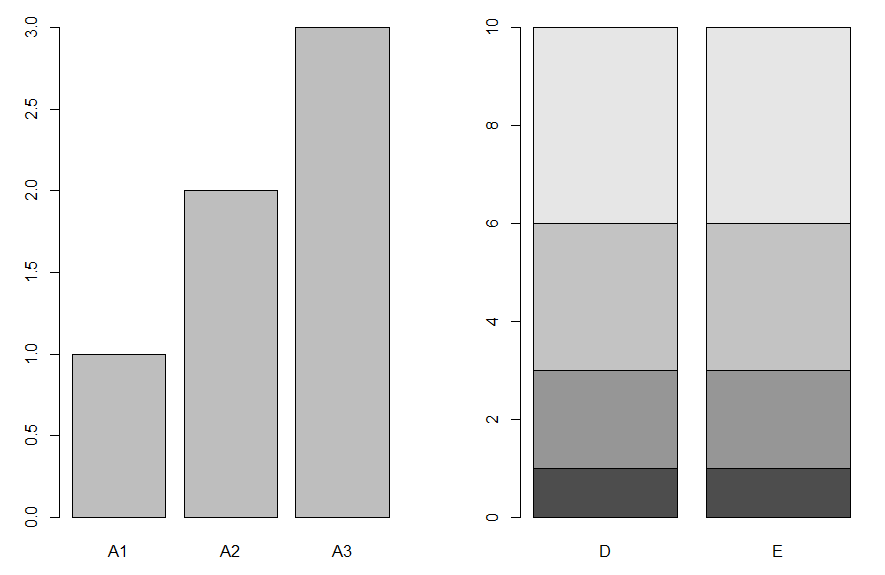
5) legned.text : 图例的文字说明, 只有当height参数的值是matrix
时,才起作用,默认显示的是matrix的rownames 属性,其值有两种指定形式,
第一种:逻辑值,是否需要显示图例,默认为FALSE
代码示例:
data <- cbind(a = 1:4, b = 1:4) rownames(data) <- c('A', 'B',
'C', 'D') barplot(data, legend.text = TRUE)
效果图如下:
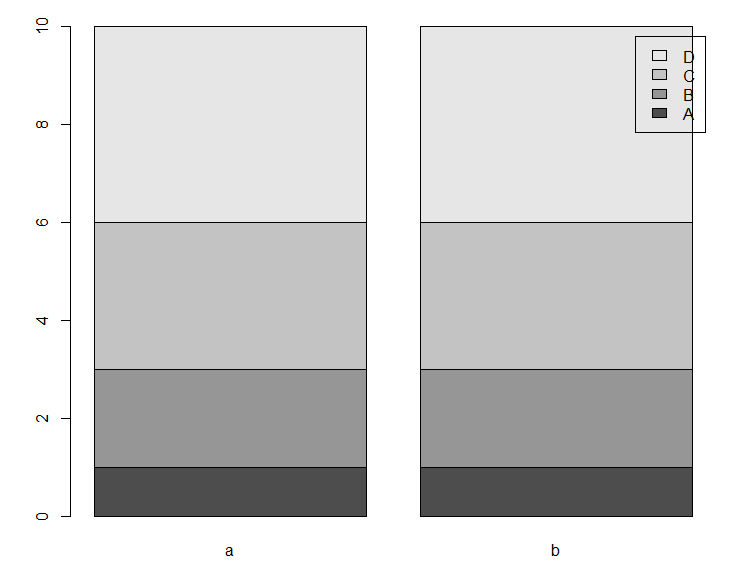
第二种, 指定图例中的文字内容,相当于修改了matrix的 rownames 属性
代码示例:
data <- cbind(a = 1:4, b = 1:4) rownames(data) <- c('A', 'B',
'C', 'D') barplot(data, legend.text = c('E', 'F', 'G', 'H'))
效果图如下:

从上面两张图可以看出来,虽然可以通过这种方式显示图例,但是图里的位置都是固定在了右上角,会出现和柱子重叠的情况,最佳的显示办法还是单独调用legend
函数,添加图例;
6)beside: 之前提到过的,控制group bar的排列方式, 默认FALSE, 堆积排列,TRUE 代表水平排列
代码示例:
par(mfrow = c(1, 2)) data <- cbind(a = 1:4, b = 1:4)
barplot(data, main = 'beside = F') barplot(data, beside = T, main =
'beside = T')
效果图如下:
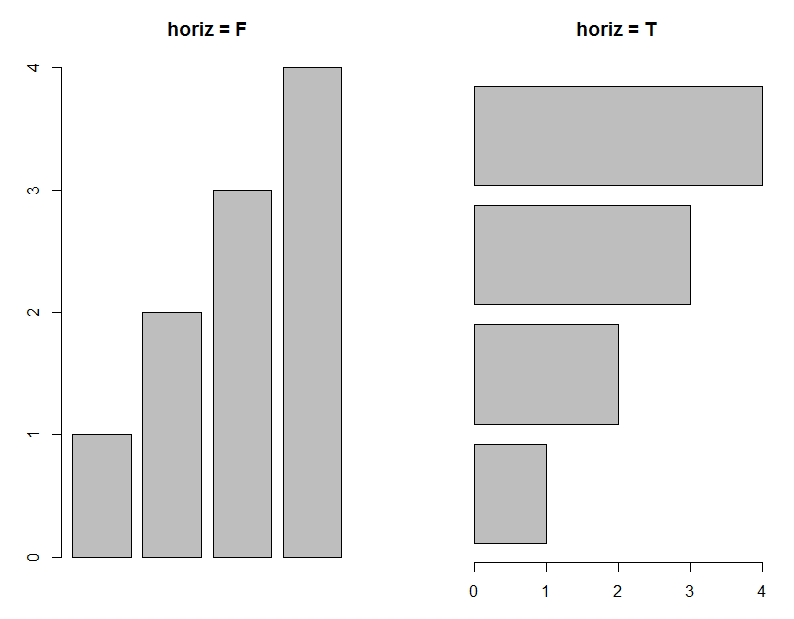
7) horiz : 逻辑值,默认FALSE , 当值为TRUE 时,将x轴和y轴转置;
代码示例:
par(mfrow = c(1, 2)) barplot(1:4, main = 'horiz = F') barplot(1:4,
main = 'horiz = T', horiz =T)
效果图如下:
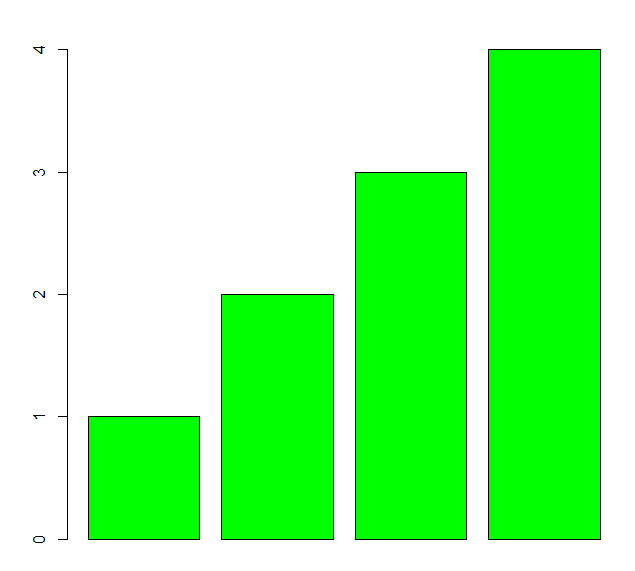
8)col : 柱子的填充色,默认为灰色
代码示例:
barplot(1:4, col = 'green')
效果图如下:
除了设置col参数的值为一个外,还支持不同的柱子设置不同的颜色
代码示例:
barplot(1:4, col = rainbow(4))
效果图如下:

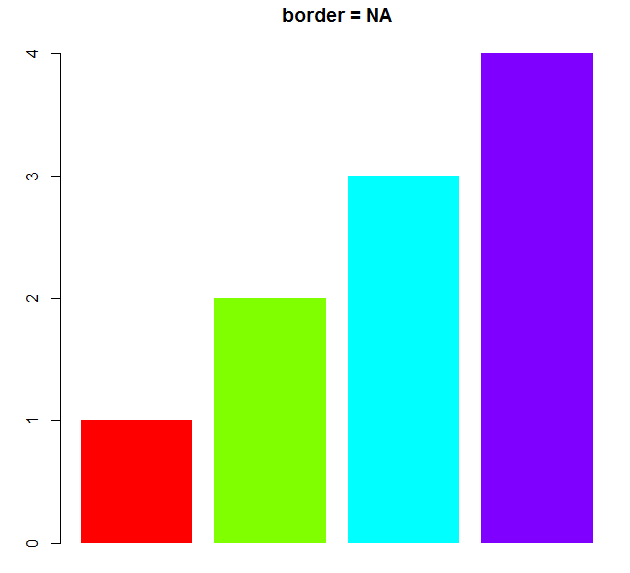
9) border : 柱子边框的颜色, 默认为 black, 当border = NA时,表示没有边框
代码示例:
barplot(1:4, col = rainbow(4), border = NA, main = 'border =
NA')
效果图如下:
10)density 和 angle : 设置柱子用线条填充,density 控制线条的密度, angel 控制线条的角度
代码示例:density 控制线条的密度
par(mfrow = c(1, 3)) barplot(rep(1,4), density = 1, main = 'density
= 1') barplot(rep(1,4), density = 2, main = 'density = 2')
barplot(rep(1,4), density = 3, main = 'density = 3')
效果图如下:
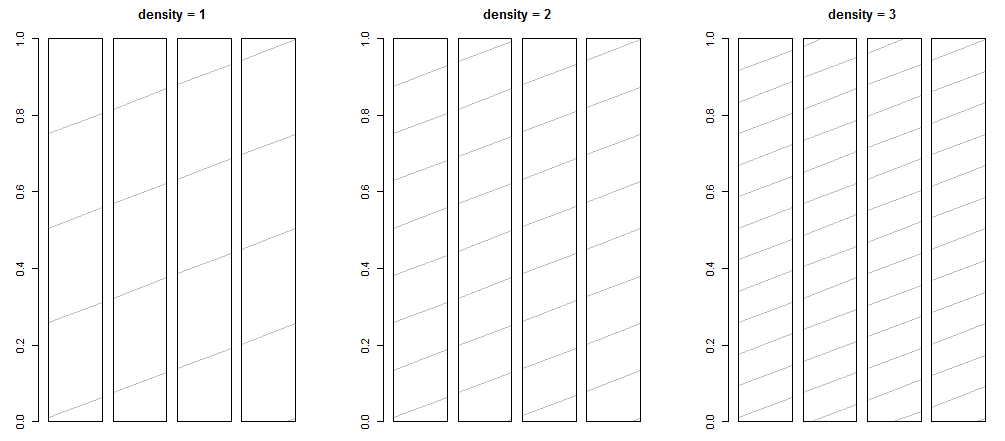
代码示例:angle 控制线条的角度, 必须和density 参数搭配使用才能发挥作用
par(mfrow = c(1, 3)) barplot(rep(1,4), density = 2, angle = 45,
main = 'angle = 45') barplot(rep(1,4), density = 2, angle = 90,
main = 'angle = 90') barplot(rep(1,4), density = 2, angle = 180,
main = 'angle = 180')
效果图如下:
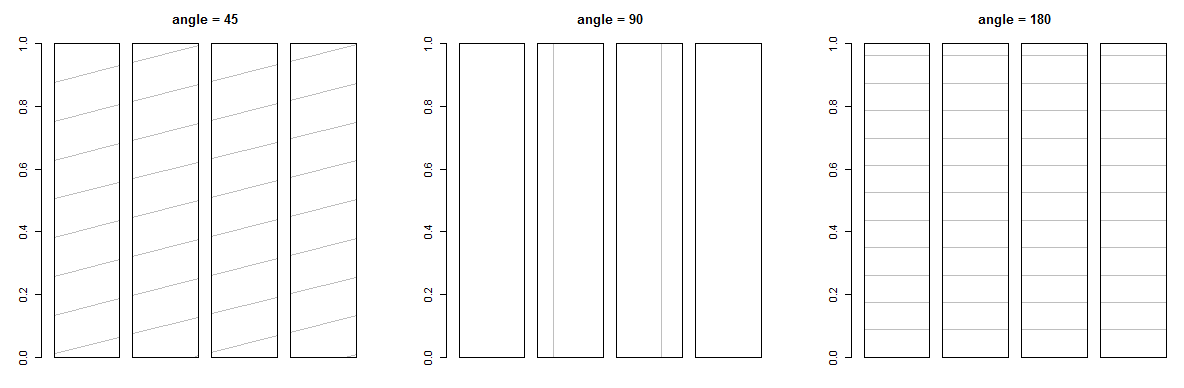
11)axes :逻辑值,控制是否显示轴线
代码示例:
par(mfrow = c(1, 2)) data <- cbind(a = 1:4, b = 1:4)
barplot(data, axes = F, main = 'axes = F') barplot(data, axes = T,
main = 'axes = T')
效果图如下:

12)axisnames : 控制是否显示柱子的标签
代码示例:
par(mfrow = c(1, 2)) data <- cbind(a = 1:4, b = 1:4)
barplot(data, axisnames = F, main = 'axisnames = F') barplot(data,
axisnames = T, main = 'axisnames = T')
效果图如下:

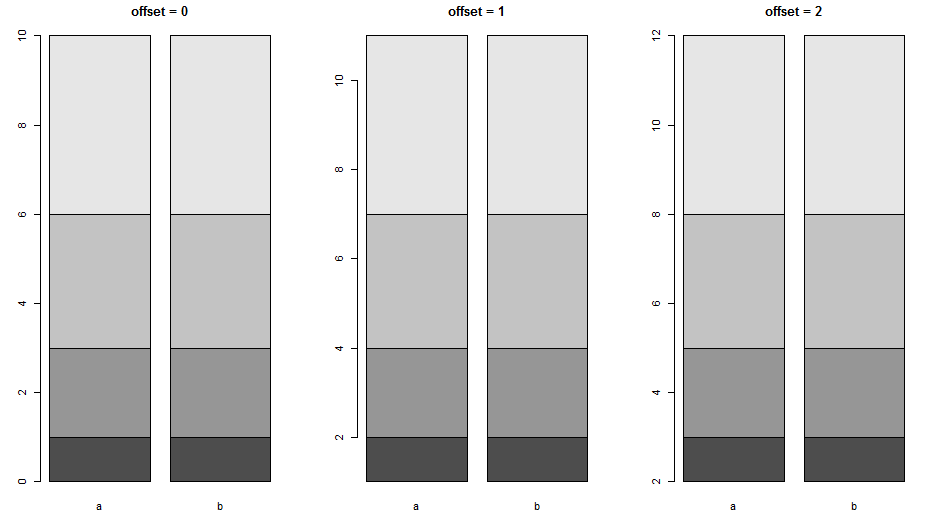
13)offset : 设置柱子的起始位置在y轴上的位置, 默认值为0
代码示例:
par(mfrow = c(1, 3)) data <- cbind(a = 1:4, b = 1:4)
barplot(data, offset = 0, main = 'offset = 0') barplot(data, offset
= 1, main = 'offset = 1') barplot(data, offset = 2, main = 'offset
= 2')
效果图如下: