Win10系统OfficeWord每次打开都提示正在准备安装程序的解决方法
2019-06-19 11:06阅读:
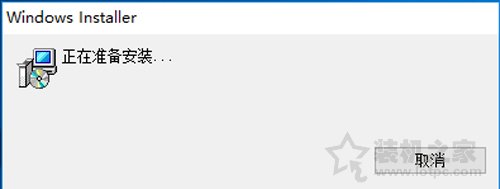
Windows10系统中已经成功安装了Office Word软件,但是每次打开都出现Windows
install的窗口并提示“正在准备安装...”,那么我们要如何解决这个问题呢?下面分享一下Win10系统Office
Word每次打开都提示正在准备安装程序的解决方法。
具体解决办法:
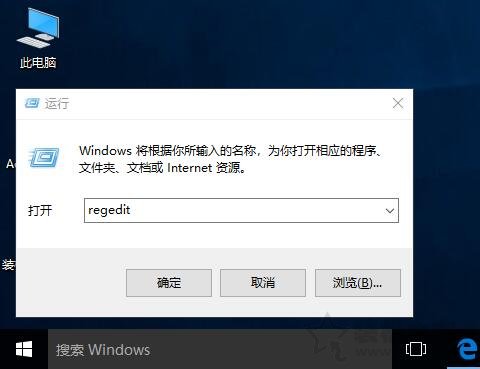
1、在键盘上同时按下“Windows+R”组合键调出运行,在运行的窗口中输入“regedit”命令之后弹出注册表编辑器,如下图所示。
2、在注册表编辑器界面中,我们依次展开“HKEY_CURRENT_USER\Software\Microsoft\Office\14.0\Word\Options”,如下图所示。
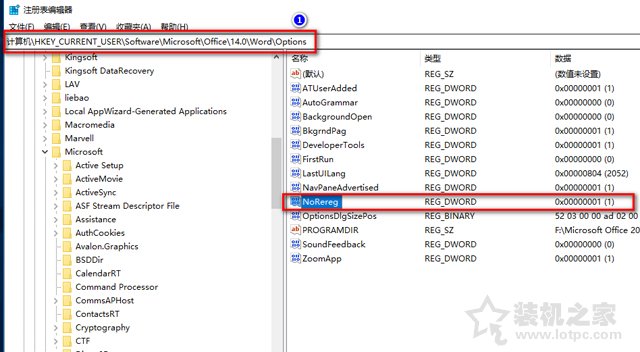
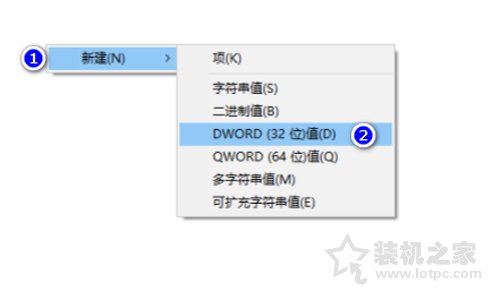
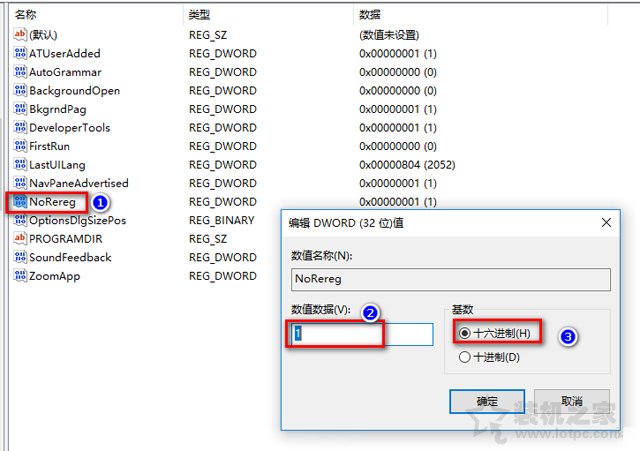
3、在注册表编辑器右侧栏窗口中,宝宝起名网我们需要新建一个”NoRereg”的项,鼠标右键点击弹出菜单之后,我们选择新建,选择DWORD(32位),输入”NoRere
具体解决办法:
1、在键盘上同时按下“Windows+R”组合键调出运行,在运行的窗口中输入“regedit”命令之后弹出注册表编辑器,如下图所示。
2、在注册表编辑器界面中,我们依次展开“HKEY_CURRENT_USER\Software\Microsoft\Office\14.0\Word\Options”,如下图所示。
3、在注册表编辑器右侧栏窗口中,宝宝起名网我们需要新建一个”NoRereg”的项,鼠标右键点击弹出菜单之后,我们选择新建,选择DWORD(32位),输入”NoRere