新浪博客


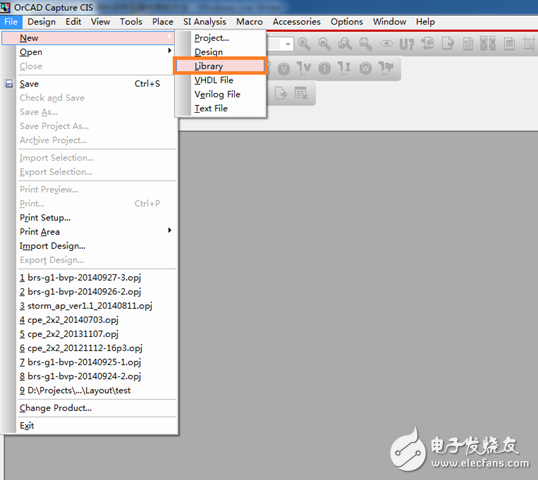
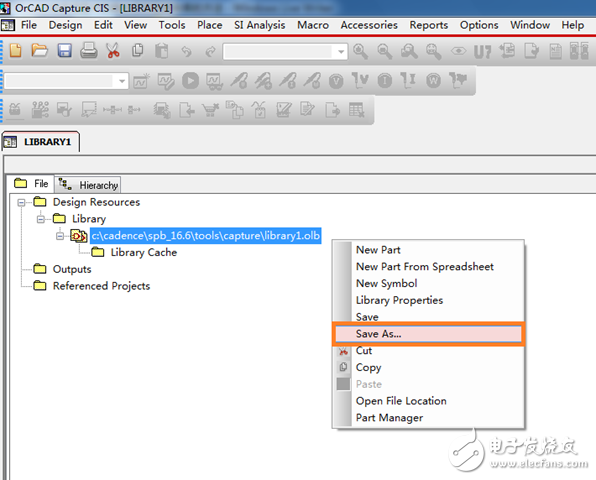
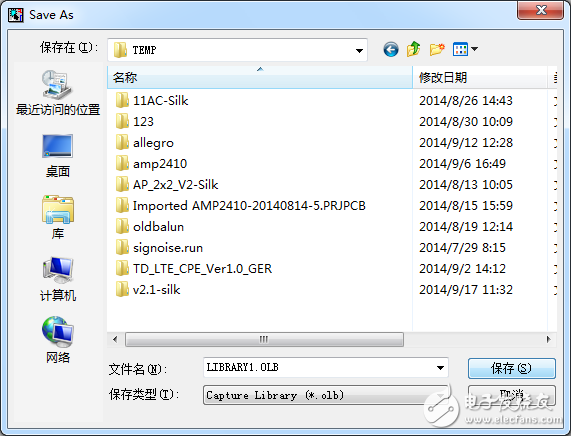
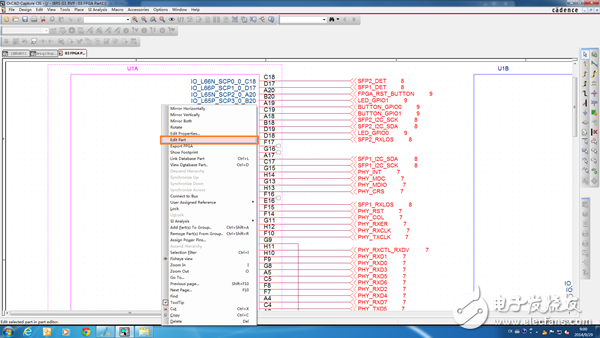
3. 打开一个原理图,在需要导出的器件上面点击右键—>Edit Part,如下图。
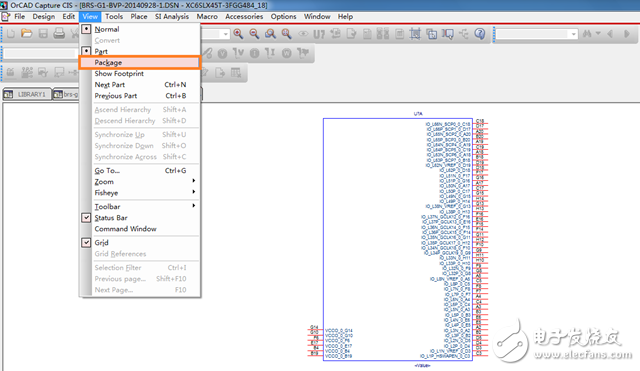
4. 如果器件是由多个Part组成,OrCAD默认只显示器件的第一部分,我们需要改变其显示方式才能将其保存至器件库。在自动出现的Edit Part界面中点击View,选择Package,如下图。
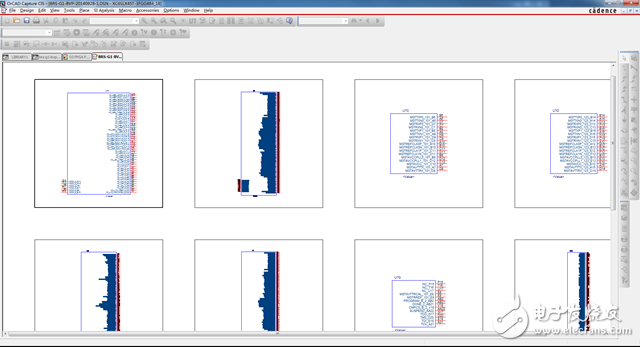
5. 这时可以看到显示方式发生了变化,如下图,已经将器件的所有部分显示出来。
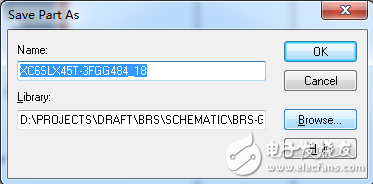
6. 这时点击File—>Save as,点击Browse找到刚才创建的那个LIBRARY1.OLB,即可将这个原理图器件保存至器件库。
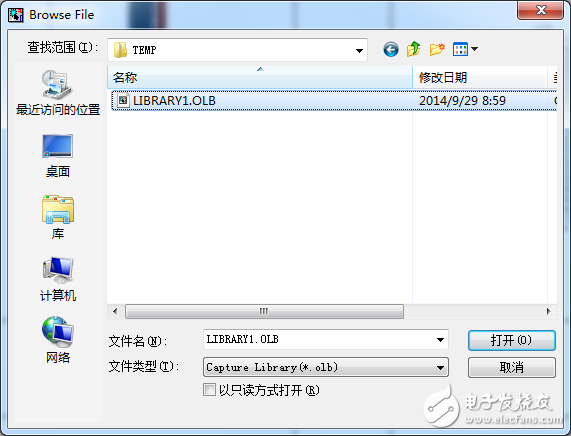
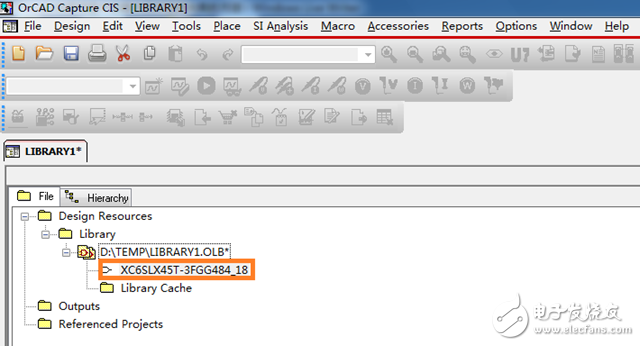
7. 打开这个LIBRARY1.OLB,可以看到,XC6SLX45T-3FGG484_18已经出现在其中。可以在后续原理图设计或者其他应用程序中使用。
补充说明一点,尽管很多器件都是只有一个组成部分,例如电阻,电容,引脚较少的芯片,如果需要将其导出保存至器件库,也同样需要在步骤4中切换为Package视图。