新浪博客

怎样用Win10 自带工具给硬盘分区

2015-10-25 22:51阅读:

怎样用Win10 自带工具给硬盘分区


改编自CBSi中国·ZOL 作者:刘菲菲 责任编辑:刘建 原创 2011-12-26 09:52:00 评论(19)
第一步:打开控制面板,点击“系统和安全”,在“管理工具”菜单下点击“创建并格式化硬盘分区”,打开“磁盘管理”窗口。
Win7自带硬盘分区
打开Win10磁盘管理
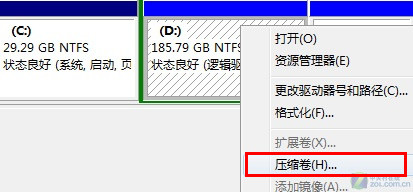
第二步:鼠标右键单击要“割让”空间的硬盘分区,在弹出的菜单中选择“压缩卷”---意即,把此卷中的现有文件压缩到同一个地方,从而腾出空间以创建一个新分区。
Win7自带硬盘分区

选择压缩卷,以便从此分区中割让出空间
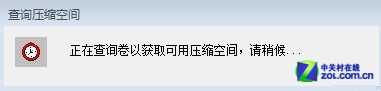
此时系统会弹出一个提示框,告知用户系统正在获取可以压缩的空间,也就是系统正在计算当前分区还有多大的空间可以被分割出来。
Win7自带硬盘分区
查询压缩空间
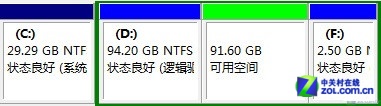
第三步:计算完毕后,会弹出调整大小对话框,在“输入压缩空间量”空格中里输入要分出来的空间大小后点击“压缩”,磁盘管理中就会多出一个黑色标识的硬盘空间,名称为“未分配”,就这是已经分割出来的那部分。
Win7自带硬盘分区
可用硬盘空间
第四步:右键单击上一步压缩出来的“未分配”分区,会出现“新建简单卷”,点此即可新建一个盘。
第五步:如果要将此“未分配”空间合并到其它盘中去,则应鼠标右键点击所欲扩展空间的盘,选择“扩展卷”,点击“下一步”,直到完成,这部分空间就合并到其他盘中去了。

我的更多文章

下载客户端阅读体验更佳

APP专享