

如果在 Windows 11 中缺少休眠文件,在电源选项菜单中可能找不到「休眠」选项。这可能由多种原因引起,例如:
a. 如果磁盘空间不足,Windows 可能会在低磁盘空间时删除该文件。
b. 某些系统清理工具也可能意外删除它。
c. 系统错误或文件损坏也可能导致休眠文件丢失。
如果遇到此类问题,可以按以下步骤重新创建休眠文件并启用 Windows 11 休眠模式:
1. 使用Windows + R快捷键打开「运行」,输入cmd,然后按下Ctrl + Shift + Enter以管理员权限启动「命令提示符」。
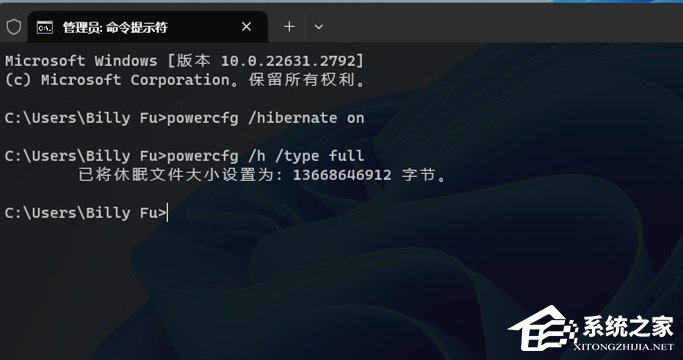
2. 执行以下命令启用休眠模式(会自动创建休眠文件):
powercfg /hibernate on
3. 执行以下命令指定(标准)休眠模式文件类型:
powercfg /h /type full
第一条命令用于启用休眠模式并创建休眠文件,而第二个命令用于配置类型和大小。
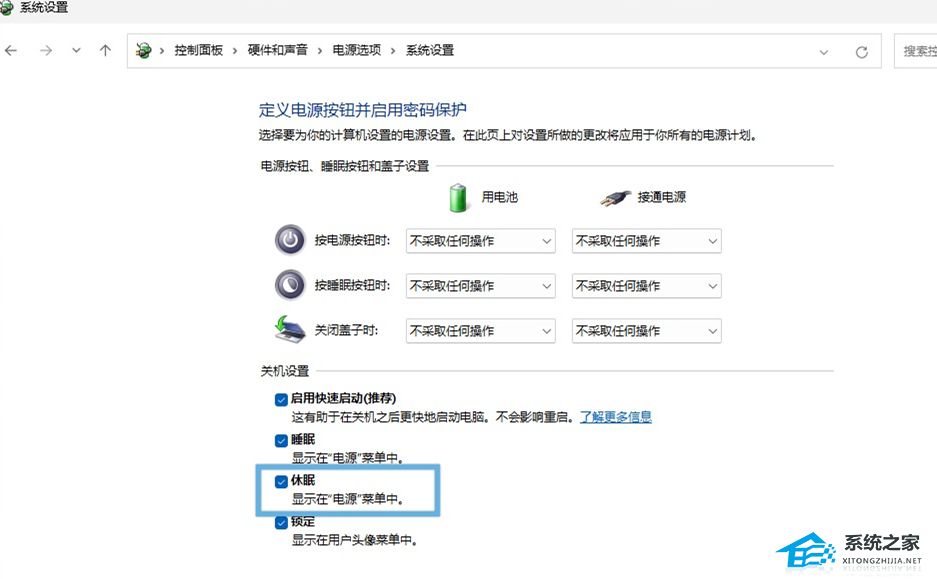
5. 在「控制面板」中点击「硬件和声音」选项,然后点击「电源选项」下的「更改电源按钮的功能」。
6. 勾选「休眠」设置,并点击「保存更改」。
a. 如果磁盘空间不足,Windows 可能会在低磁盘空间时删除该文件。
b. 某些系统清理工具也可能意外删除它。
c. 系统错误或文件损坏也可能导致休眠文件丢失。
如果遇到此类问题,可以按以下步骤重新创建休眠文件并启用 Windows 11 休眠模式:
1. 使用Windows + R快捷键打开「运行」,输入cmd,然后按下Ctrl + Shift + Enter以管理员权限启动「命令提示符」。
2. 执行以下命令启用休眠模式(会自动创建休眠文件):
powercfg /hibernate on
3. 执行以下命令指定(标准)休眠模式文件类型:
powercfg /h /type full
第一条命令用于启用休眠模式并创建休眠文件,而第二个命令用于配置类型和大小。
5. 在「控制面板」中点击「硬件和声音」选项,然后点击「电源选项」下的「更改电源按钮的功能」。
6. 勾选「休眠」设置,并点击「保存更改」。