1)帆软提供 Linux X86 和 Linux ARM 两种类型的部署包,用户下载部署包前需使用uname
-m确认系统架构,如下图所示:
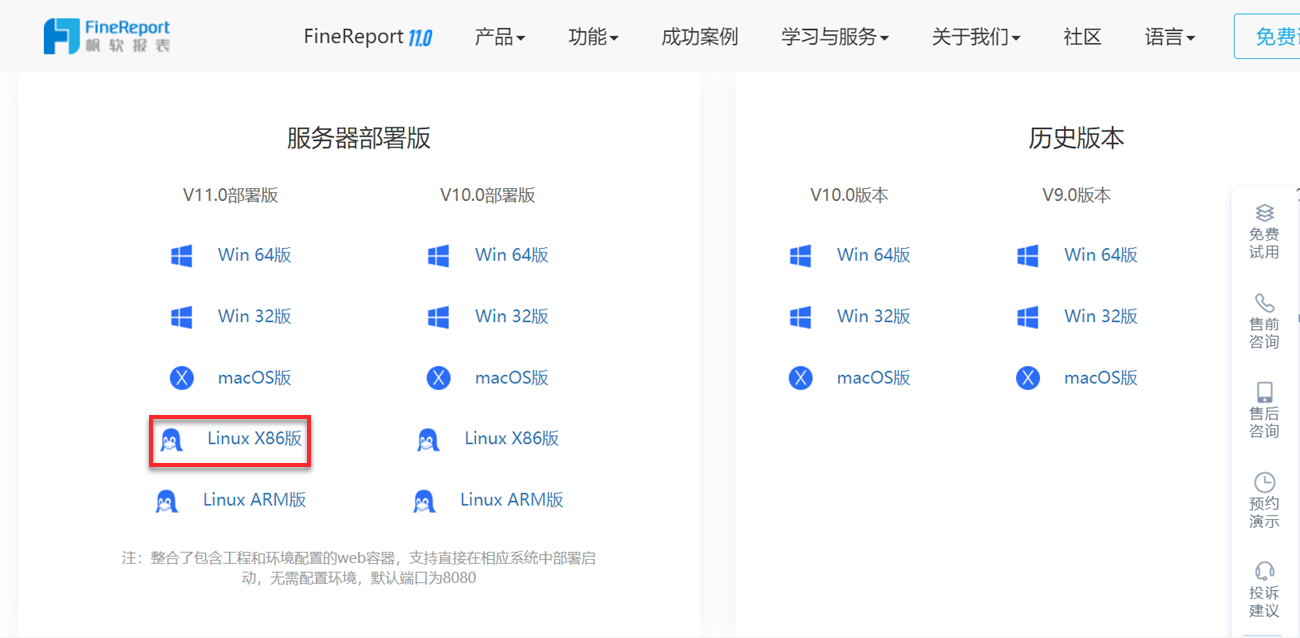
2)进入 FineReport 官网,点击 帆软下载中心,下载
Linux 版服务器部署包,如下图所示:
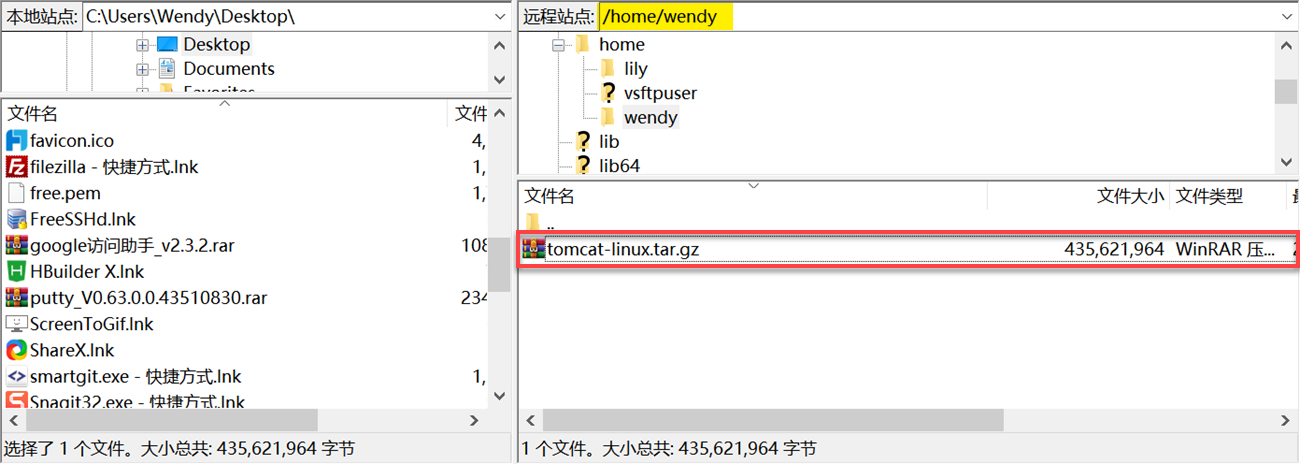
3)下载完成后上传到 Linux 系统里,如下图所示: 注1:本文示例上传到/home/wendy路径下,即为下文的部署包所在目录,用户可自行调整。 注2:示例使用 FTP 工具,也可使用其他文件传输工具。
2.3 解压部署包
执行语句如下所示: cd /home/wendy
#进入上传部署包所在目录
tar -zxvf tomcat-linux.tar.gz # 解压 tomcat 安装包
mv tomcat-linux tomcat # 重命名文件夹
2.4 启动 Tomcat
1)执行语句如下所示: cd
/home/wendy/tomcat/bin # 进入bin目录
./startup.sh # 启动 Tomcat
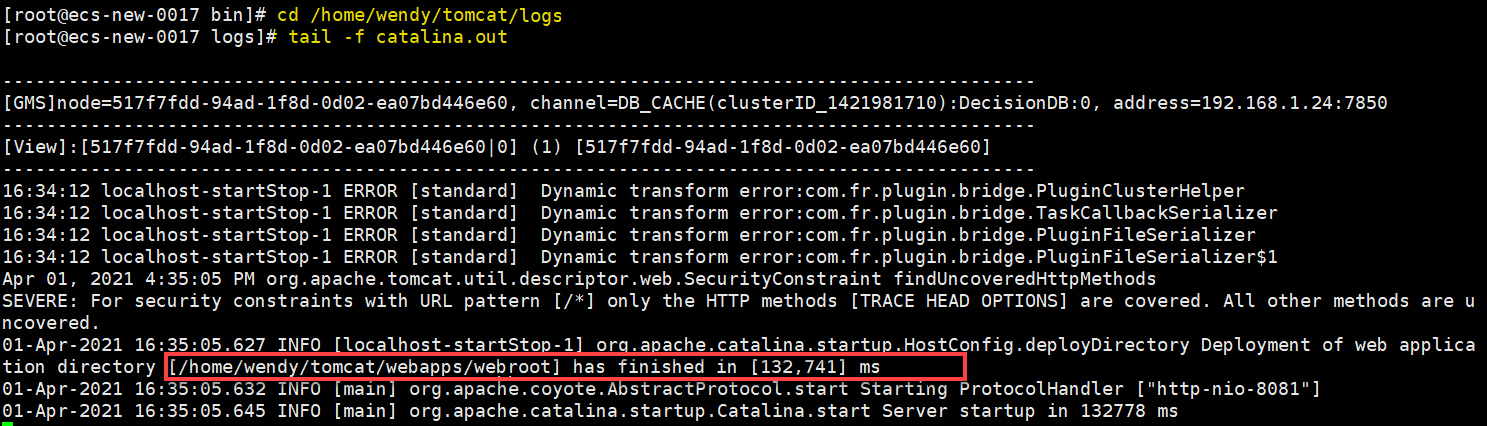
2)查看实时日志,实时日志中出现重启耗时则意味着启动成功。如下图所示: cd
/home/wendy/tomcat/logs
tail -f catalina.out
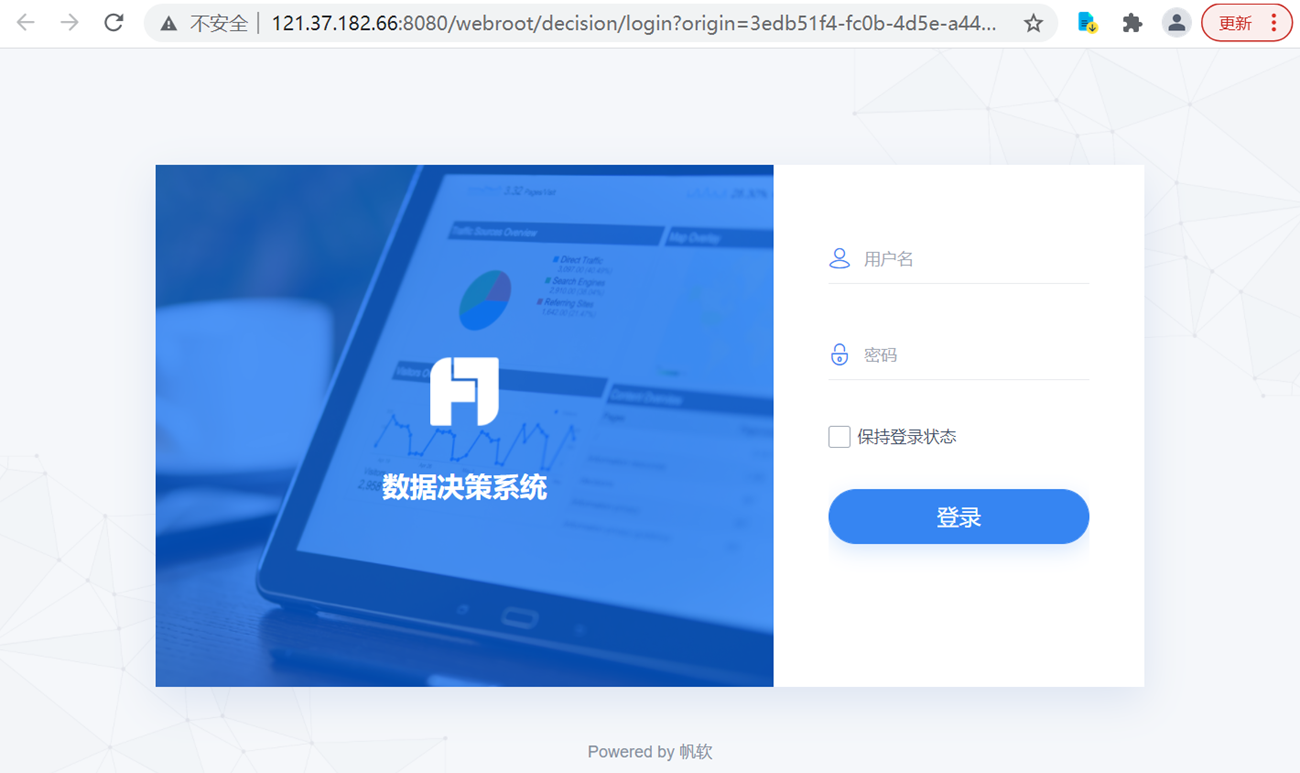
3)在浏览器中输入访问地址http://IP:端口号/工程名/decision,即可访问工程。如下图所示: 注1:「工程名」默认为「webroot」 ,若修改过,使用最新名字。 注2:启动 Tomcat 后,如果报错“Database is not
initialized”,可以检查下是不是读写权限的问题,如果是可以用命令chmod -R 777
tomcat开下权限。