最实用! UDK3(虚幻3引擎)的快捷键
2012-12-02 17:23阅读:
_摘自官网文档的udk快捷键,相当的实用,没事多用用!
编辑器功能描述将会使用下面的格式->
控制的键盘按钮(如果有)+ 按下的鼠标按钮 +鼠标运动方向
。可用的鼠标按钮有 左鼠标按钮(LMB)、中间鼠标按钮 (MMB)和右鼠标按钮
(RMB)。可用的鼠标运动方向有Any(任意方向)、Left(左)、Right(右)、Up(上)和Down(下)。
所有视窗模式(3D、XY、YZ、XZ视图)
- LMB (悬停在 actor 上的时候) |选择actor
- 双击LMB 或 F4
(如果在actor上) | 打开 actor 属性菜单
- Shift-D 或
Ctrl-W |复制选中的对象
选中一个对象后
- LMB (鼠标没有悬停在任何对象上的时候)|取消选择当前对象
- Shift + 通过使用运动窗体部件拖拽actor |在移动 actor
的同
时移动视窗
- Space bar(空格键) |
在xyz运动窗体部件(标准)、旋转窗体部件和自由缩放窗体部件之间循环切换
- Alt + 通过使用运动窗体部件拖拽actor |创建选中的 actor
的副本并移动它
- RMB (在画刷顶点上)|将画刷原点更改为选中的顶点
- Home | 将所有视窗相机与所选的actor对齐
- Shift + Home |只将活动的视窗相机与所选的actor
对齐
- Ctrl + End | 将所选actor移动返回到单元格线。
- Ctrl-G |选择所有其他属于同一个组的actor,将其作为当前选中的
actor。
- Ctrl + M | 将所选actor移动到当前关卡。
- (新)
Ctrl+K | 在 Kismet 中找到所选
actor。
- (新)
Ctrl+Shift + A | 选择所有与当前所选
actor具有相同的类的actor。*注意:* 诸如 Trillian 这样的 IM 程序可能会对这样的快捷方式产生干扰。
- (新)
Ctrl+B | 使用通用浏览器同步当前所选的
actor。
- (新)
Escape
|取消选择所有选项,并关闭任何打开的actor 属性窗口。
构建画刷-专用
正交视窗(XY、YZ、XZ 视图)
- LMB (在 BSP 画刷边缘) | 选择BSP画刷
- LMB 或 RMB +任意方向 |在鼠标运动的方向移动相机
- (新)
Alt+MMB
|将支点吸附到点击的位置。忽略多有选中的对象以及在点击过程中发生的一切事件。
选中一个对象后
- Ctrl + Shift + LMB +任意方向
|移动所选对象和视窗相机
- Ctrl + RMB +任意方向 |自由旋转所选对象
透视图视窗(非正交 3D 视图)
- LMB + 任意方向 | 偏移 (L/R)及向前和向后移动(U/D)
- LMB & RMB+任意方向 | 向上 &
向下(Z轴)或向左& 向右(相对 X 轴)旋转相机
- Ctrl + Shift + LMB(在BSP画刷上) | 选择 BSP
画刷
- Alt + RMB
(鼠标悬停在画刷表面上时)|将表面贴图复制到“贴图剪贴板”
- Alt + LMB
(鼠标悬停在画刷表面上时)|将贴图粘贴(应用)到表面
- Shift + Alt + LMB
(位于画刷表面上时)|将贴图粘贴(应用)到多个选择的画刷表面
- Ctrl + Alt + LMB
(位于画刷表面上时)|将贴图和贴图坐标粘贴(应用)到表面
- NumPad1 或
NumPad3 |更改透视相机视角
选择画刷表面后
- Shift +B |在该
Brush(画刷) 上选择所有表面
- Shift +S |在关卡中选择所有画刷
Surface(表面)
- Shift +Q |选择该画刷的所有表面,当前选择的那个表面除外
- Shift +J |选择所有
adjacent(相邻) 表面
- Shift +W |选择所有相邻的
Wall(墙壁) 表面
- Shift +T |选择所有具有相同
Texture(贴图) 的表面
- Shift + N
|取消选择所有表面(选择*Nothing(无)*)
- (新)
Ctrl+Shift + F |
在所选表面的多边形上‘装配’贴图(在没有平铺显示UV的情况下)
地形编辑特定按键
(新)
地形编辑有一个好用的功能,就是您可以动态调整您正在编辑的圆的半径。在描画您的地形时,按下
Shift 或
Alt
的同时滚动鼠标中键可以调整您的编辑半径。
几何体模式介绍
几何体模式是虚幻编辑器 3.0 中一种新的编辑 BSP 几何体的简便方法。下面是一个有关它的功能的简短描述。
首先,选择一个画刷,可以通过在一个 2d 视窗中点击它或在 3d
视图中使用ctrl-shift点击它进行选择。下一步,通过在半透明立方体按钮或通过在您的键盘上敲击 shift-2
选择几何体模式。
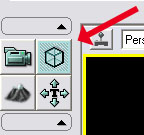
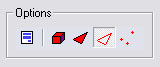
下面是您将会发现的几何体编辑选项,与很多流行的 3d 建模程序中使用的选项相似,如下所示:
请参阅 GettingStartedWithGeomet
ryMode 详细了解如何使用这个新功能的描述信息!
渲染模式
注意,现在可以通过从 Toggle Show
Flag(切换显示标志)下拉菜单中选择ZoneColor(区域颜色)来启用区域颜色渲染。
编辑器模式
- Shift-2 |几何体模式- 编辑 BSP
画刷
- Shift-4 |贴图平移模式-
与表面属性结合使用,正确地将贴图排列到 BSP 画刷上
相机书签
Maya 相机工具
这是最近添加的功能,它是 Maya 的相机移动工具的一些仿效模拟。注意为了激活这些功能,您必须按下您键盘上的 'U'
或'L'键。'U' 键将会使相机在您视口的中央位置处起作用,'L'
将会使相机在选中的actor上起作用。这些控制在编辑器的大部分地方都可以使用,包括主透视口、静态网格物体编辑器、动画集查看器、动画树查看器、Cascade以及PhAT。
- LMB + 任意方向 | 围绕着选中的actor或试图进行旋转。
高级快捷键
这些快捷键很少使用但却非常便捷。
- A + LMB | 添加当前选中的(从actor浏览器菜单中)
actor。
- D +LMB
|在通用浏览器中选中一个材质,将会把那个材质作为一个贴花放置在世界中。
- K | 切换 Kismet 引用框的打开/关闭状态。
- L + LMB |在选中的位置放置光源actor。
- R | 切换 光源/音频 半径的可见/不可见状态。
- S +LMB
|在通用浏览器中选中一个静态网物体的情况下,将会把那个网格物体放置到世界中。
- W | 切换静态网格物体和骨架网格物体的打开/关闭状态。
- . * *. +LMB |在选中的位置处放置路径节点
- (新)
~
|切换在‘世界坐标系’和‘本地坐标系’间切换控件坐标系统
其他帮助 & 技巧
- (新)
按下F9并左击视口将会对那个视口进行截图。
这可以用于对任何编辑器视口进行截图(Matinee、材质编辑器、关卡视口等)。
- 现在缩放工具可以用于修改光源、贴花及冲力 actor 的尺寸/半径。
- 当使用缩放工具修改聚光源时,正常地缩放光源将会影响光源半径。Ctrl+
缩放可以改变外锥角,Alt+缩放可以改变内锥角。
- 现在缩放工具也可以用于修改环境声音的半径。Scaling(缩放工具)控制最大半径,Ctrl+缩放工具控制着最小半径。
- 现在可以通过在通用浏览器中选择一个声音波形,然后在您的世界中右击并选择 AddActor(添加Actor)->
添加AmbientSoundSimple来把AmbientSoundSimple actor放置到关卡中。
- 在任何编辑器属性窗口中,使用鼠标右键点击属性窗口项将会展开在其下面的所有项。
- (新)
通过在任何编辑器属性窗口中按下shift键并点击某个属性来标记该属性。
现在,右击并选择‘通过属性选择’来选择所有匹配属性值的actor。类似地,‘属性着色’视图模式将会着色为和具有红色的 actor
相匹配的颜色。

