新浪博客

移轴镜摄影(Tilt-shift photography) 暗房DIY教程

2009-04-27 12:30阅读:

“移轴镜摄影(Tilt-shift photography)泛指利用移轴镜头创作的作品,所拍摄的照片效果就像是缩微模型一样,非常特别。移轴镜头的作用,本来主要是用来修正以普通广角镜拍照时所产生出的透视问题,但后来却被广泛利用来创作变化景深聚焦点位置的摄影作品。”
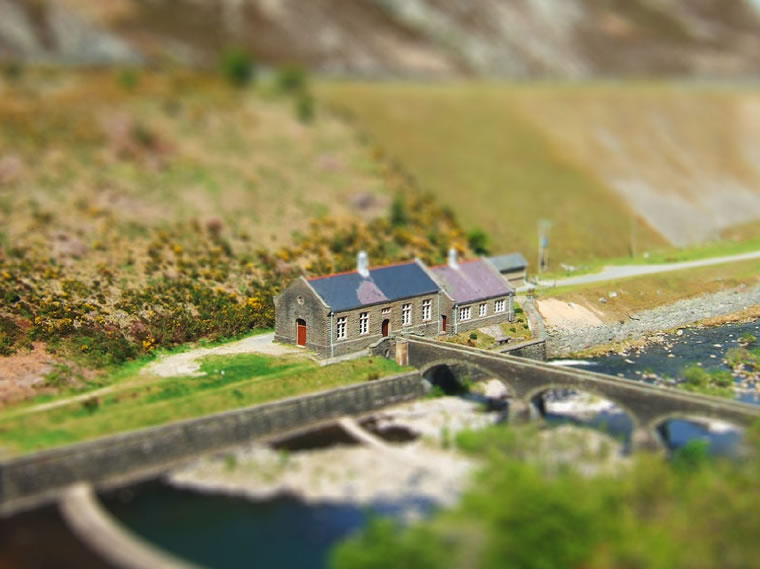
移轴镜摄影(Tilt-shift <wbr>photography) <wbr>暗房DIY教程

这里有一个非常好的移轴镜摄影(Tilt-shift photography) PS教程:http://www.tiltshiftphotography.net/photoshop-tutorial.php

但是英文的,我结合自己的一张照片,介绍一下如何在PhotoShop中制作此效果。原图片来自于我上周的博文:http://blog.sina.cn/dpool/blog/s/blog_5ec5636b0100d7ne.html?vt=4

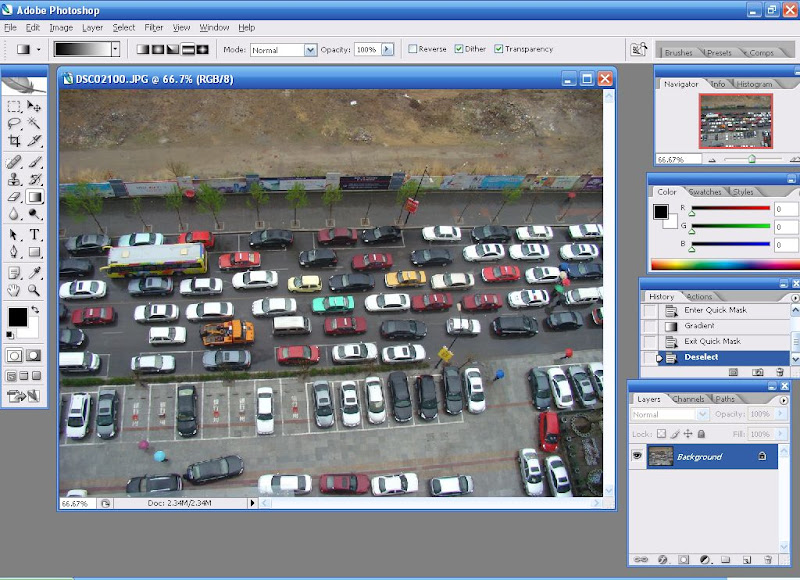
要做出微缩模型感觉,以俯拍大场面的照片为佳。这是我单位楼下堵车的场景:
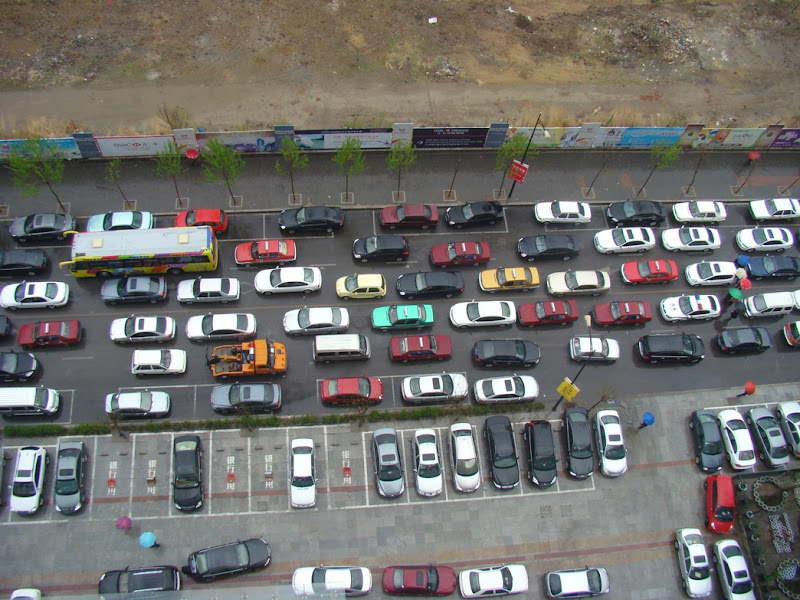
移轴镜摄影(Tilt-shift <wbr>photography) <wbr>暗房DIY教程
) 暗房DIY教程' />


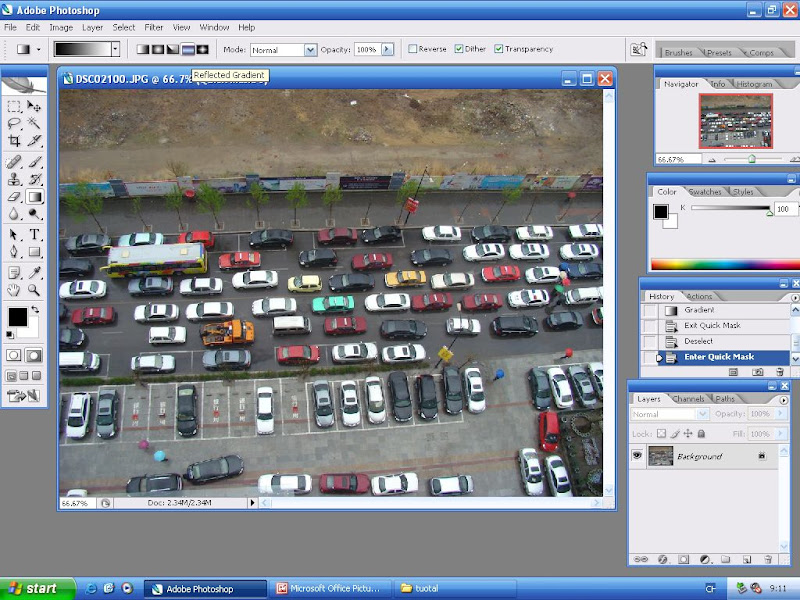
进入PhotoShop,载入文件。然后按“Q”进入快速蒙板编辑状态。或者点击工具栏中快速蒙板的图标。
移轴镜摄影(Tilt-shift <wbr>photography) <wbr>暗房DIY教程


按“G”健选择渐变工具,然后选择“Reflected Gradient”选项。(我不知道PS中文版中叫什么,也许叫“反光渐变”?)
移轴镜摄影(Tilt-shift <wbr>photography) <wbr>暗房DIY教程


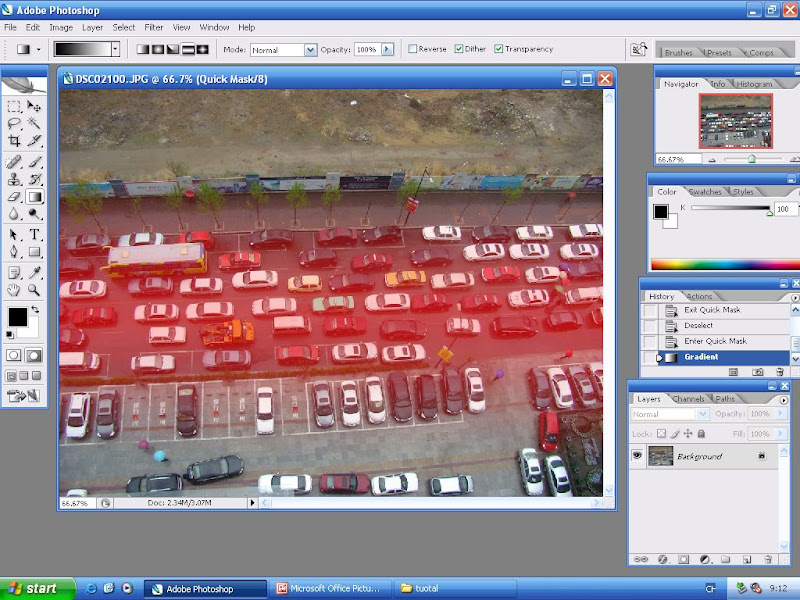
从图像视点的中央到虚化边缘画一条直线,即出现蒙板层。 可能需要多试几次。这幅图中,我从马路中央画到了上面施工工地的围墙。 移轴镜摄影(Tilt-shift <wbr>photography) <wbr>暗房DIY教程


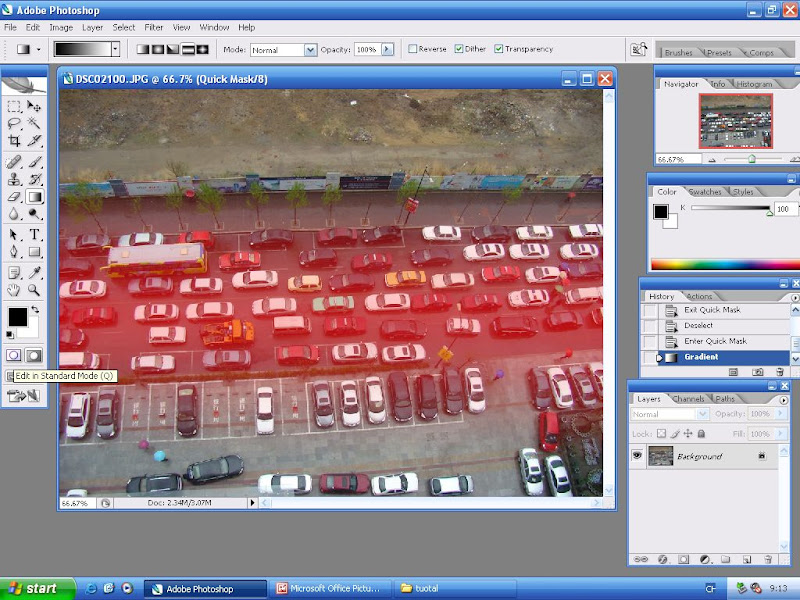
再一次按Q键,回到标准模式,点击工具栏下方的图标也可。蒙板区域会变成选区状态。
移轴镜摄影(Tilt-shift <wbr>photography) <wbr>暗房DIY教程

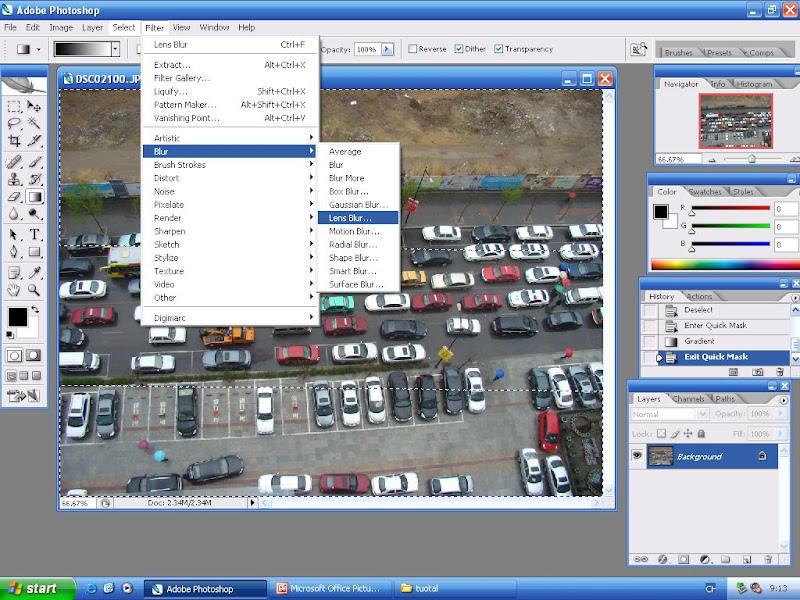
保持选区区域不变,进入滤镜〉虚化〉镜头虚化(lens Blur)
移轴镜摄影(Tilt-shift <wbr>photography) <wbr>暗房DIY教程


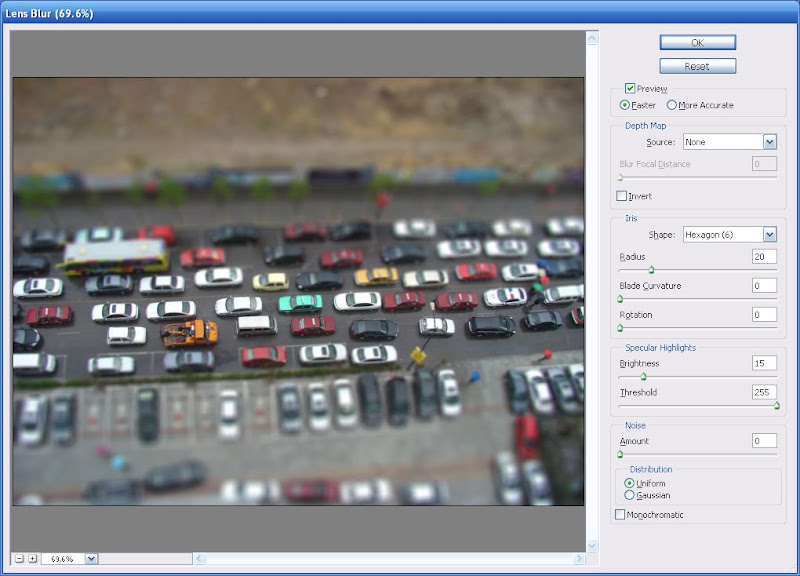
滤镜效果预览。如果效果不理想,回到前面步骤,调整蒙板区域。
移轴镜摄影(Tilt-shift <wbr>photography) <wbr>暗房DIY教程
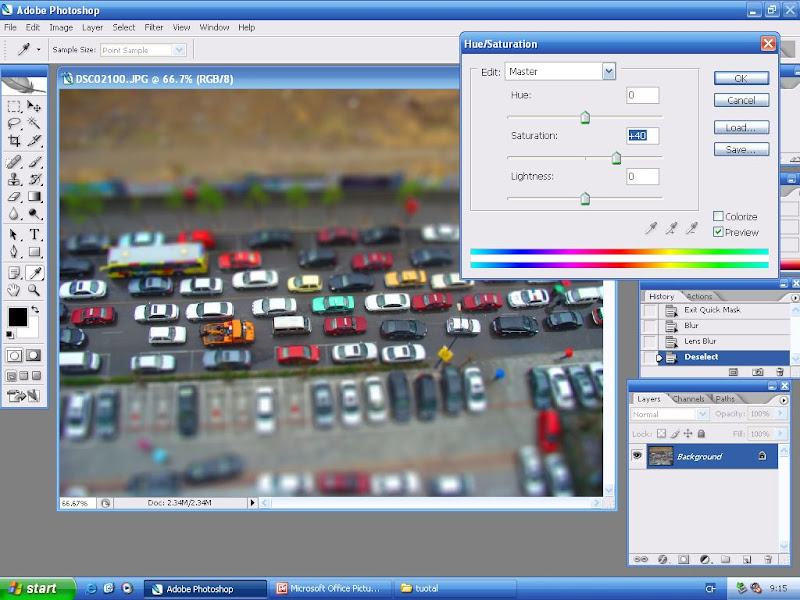
滤镜OK后,按CTRL+D取消选取区域。为了加强模型效果,可以提高色彩饱和度。
按CTRL+U,或图像〉调整〉饱和度,将饱和度项调为+40左右。

移轴镜摄影(Tilt-shift <wbr>photography) <wbr>暗房DIY教程


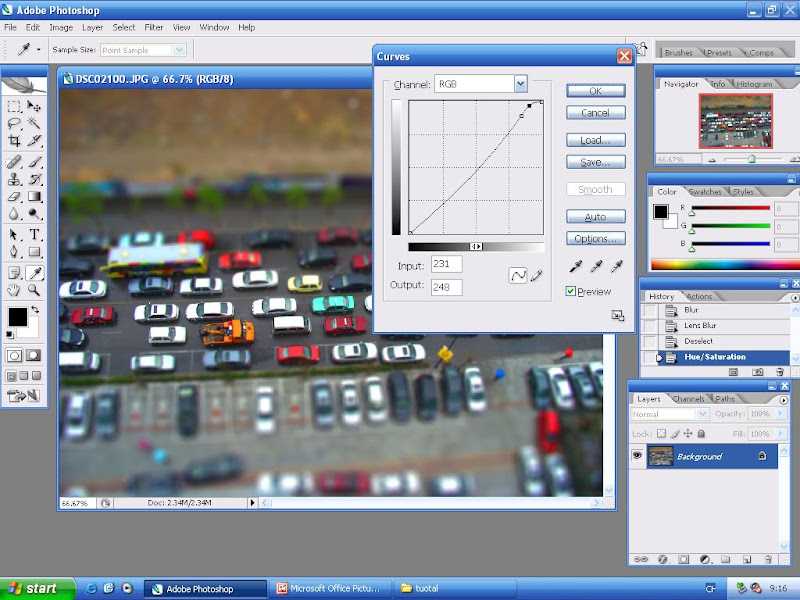
稍稍提高一下图像的对比度。按CTRL+M,或图像〉调整〉曲线,稍稍调整图像为小S型。

移轴镜摄影(Tilt-shift <wbr>photography) <wbr>暗房DIY教程

最后效果:
移轴镜摄影(Tilt-shift <wbr>photography) <wbr>暗房DIY教程

另一幅堵车图的制作:

移轴镜摄影(Tilt-shift <wbr>photography) <wbr>暗房DIY教程


移轴镜摄影(Tilt-shift <wbr>photography) <wbr>暗房DIY教程


更多移轴镜摄影(Tilt-shift photography) 效果图


Click here to open new window CTRL+Mouse wheel to zoom in/out


Click here to open new window CTRL+Mouse wheel to zoom in/out


我的更多文章

下载客户端阅读体验更佳

APP专享