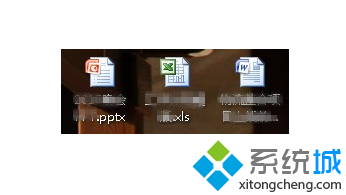
有位用户在电脑中选择使用Microsoft Office并将之前安装的WPS
Office办公软件卸载了。但是卸载之后发现电脑系统中的Word、Excel等文件无法正常显示图标。在这样的情况下,我们应该如何解决这个问题,使得Office文件默认通过Microsoft
Office软件方式打开?
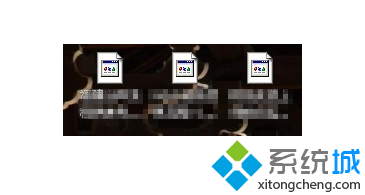
原因分析:
卸载WPS时勾选了“保留用户配置文件”,导致Microsoft Office无法自动关联,从而无法显示.doc.xls.ppt等文件的图标;
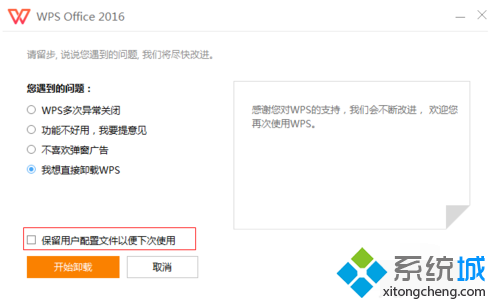
解决方法:
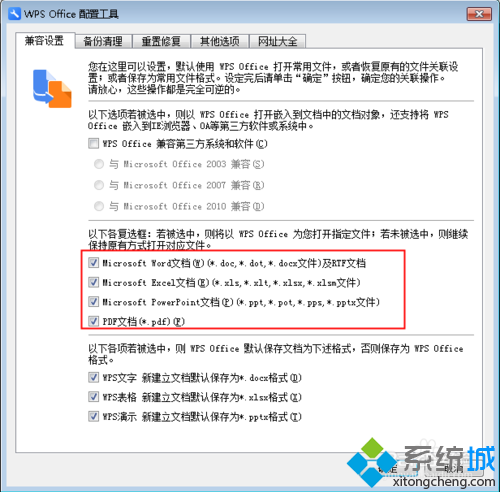
1、重新安装WPS,在开始菜单中找到WPS的“配置工具”并打开;

2、打开配置工具后,点击“高级”按钮;
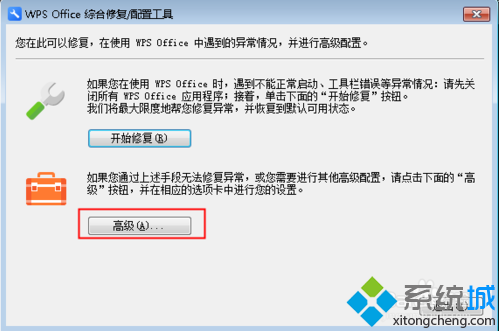
3、取消勾选以WPS默认为指定文件的打开方式;
原因分析:
卸载WPS时勾选了“保留用户配置文件”,导致Microsoft Office无法自动关联,从而无法显示.doc.xls.ppt等文件的图标;
解决方法:
1、重新安装WPS,在开始菜单中找到WPS的“配置工具”并打开;
2、打开配置工具后,点击“高级”按钮;
3、取消勾选以WPS默认为指定文件的打开方式;