

excel中choose函数的用法是:使用 index_num 返回数值参数列表中的数值。使用CHOOSE函数可以根据索引号从最多
254 个数值中选择一个。 CHOOSE函数的语法是:CHOOSE(index_num, value1,
[value2], ...)
下面是IT部落窝小编给大家介绍关于CHOOSE函数的实例。
实例一:利用CHOOSE函数对员工进行考评
本表C列列出了员工业绩分数,需要对员工进行考评,考评标准为分数大于等于6分为合格,反之则不合格。
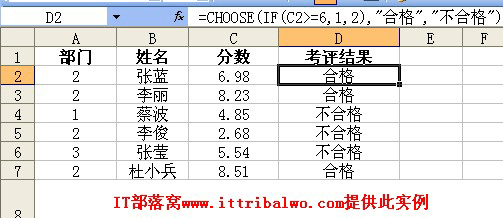
具体操作方法是:选中D2单元格,在编辑栏中输入公式:=CHOOSE(IF(C2>=6,1,2),'合格','不合格'),回车确定,向下复制公式,得到所有员工的考评结果。效果如下图所示。
实例二:利用CHOOSE函数进行多等级考评
在实例一表中数据的基础上,对员工考评结果再进行细分。考评标准为分数大于等于6分为合格,小于等于6分为不合格,大于8分为良。
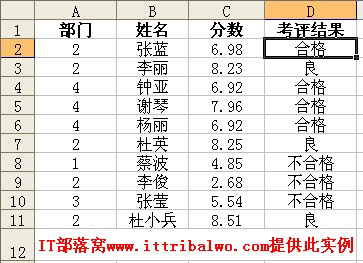
具体操作步骤为:选中D2单元格,在编辑栏中输入公式:=CHOOSE(IF(C2>8,1,IF(C2>=6,2,IF(C2<=6,3))),'良','合格','不合格'),回车确定,向下复制公式,得到所有员工的考评结果。效果如下图所示。
下面是IT部落窝小编给大家介绍关于CHOOSE函数的实例。
实例一:利用CHOOSE函数对员工进行考评
本表C列列出了员工业绩分数,需要对员工进行考评,考评标准为分数大于等于6分为合格,反之则不合格。
具体操作方法是:选中D2单元格,在编辑栏中输入公式:=CHOOSE(IF(C2>=6,1,2),'合格','不合格'),回车确定,向下复制公式,得到所有员工的考评结果。效果如下图所示。
实例二:利用CHOOSE函数进行多等级考评
在实例一表中数据的基础上,对员工考评结果再进行细分。考评标准为分数大于等于6分为合格,小于等于6分为不合格,大于8分为良。
具体操作步骤为:选中D2单元格,在编辑栏中输入公式:=CHOOSE(IF(C2>8,1,IF(C2>=6,2,IF(C2<=6,3))),'良','合格','不合格'),回车确定,向下复制公式,得到所有员工的考评结果。效果如下图所示。