

Solidworks的焊件功能给我们的工作带来极大的便利,特别是在做一些框架结构及其零部件的时候,但是软件本身包含的焊点轮廓是有限的。为了满足我们的实际工作需要,我们就需要来自定义焊点轮廓,以提高我们的效率。
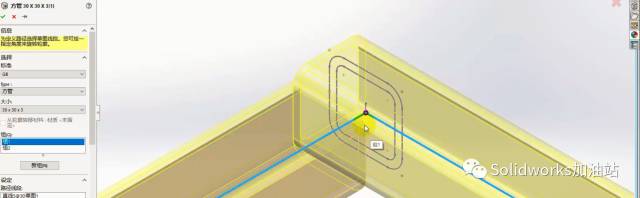
在本文中,我们将共同学习如何在Solidworks中添加添加自定义的焊件轮廓(如下图所示),及焊件轮廓的详细创建方法。详细的操作步骤,也可以点击文章结尾处的“阅读原文”查看视频讲解。
步骤一、使用草图命令绘制出您需要的型材的截面形状,并根据实际的规格添加尺寸和约束关系,使草图处于完全定义状态(如下图所示);

步骤二、对上一步骤创建的草图执行另存为操作,把它保存为“.sldlfp”格式的文件(如下图所示)。

在本文中,我们将共同学习如何在Solidworks中添加添加自定义的焊件轮廓(如下图所示),及焊件轮廓的详细创建方法。详细的操作步骤,也可以点击文章结尾处的“阅读原文”查看视频讲解。
步骤一、使用草图命令绘制出您需要的型材的截面形状,并根据实际的规格添加尺寸和约束关系,使草图处于完全定义状态(如下图所示);
步骤二、对上一步骤创建的草图执行另存为操作,把它保存为“.sldlfp”格式的文件(如下图所示)。