柱形图上标注升降箭头和百分比--(1)
2018-11-12 09:19阅读:
原文地址:给你的图表增值加分(2):柱形图上标注升降箭头和百分比作者:刘万祥ExcelPro
还是最近在经济学人微博看到的图表案例:
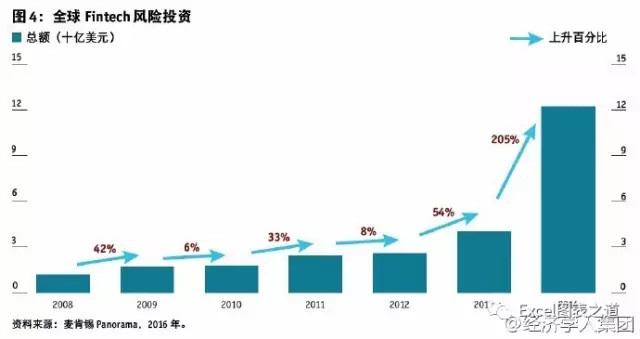
这个图表的主要特点是,柱形图之间标注了箭头线段和增长百分比,重点突出,有画龙点睛的作用。
在图表上进行标注,是增加图表沟通信息的有效手段,特别是标注箭头,会最强有力地吸引注意力。这种处理形式在工作中随时都有应
用场景,实用指数非常高,值得借鉴。
当你的指标涨势良好,画上这样的箭头和标注,老板一定会心花怒放。但是如果你的指标不好甚至业绩下跌,就不要画这样的箭头来刺激老板了。
从图片看,经济学人编辑似乎是手动绘制箭头和标注百分比的,因为箭头的起止位置、标签的位置都比较随意。但手动绘制的问题是比较繁琐,数据变化后又不能自动变化,需要手动调整。因此我们做的话,要找到自动绘制的方法。
经过思考,我很快找到自动绘制的办法,而且还比较简单,具有性价比,因此写成帖子和大家分享。
作图思路
Excel 的堆积柱形图可以添加系列线元素,连接堆积柱形图各段,我们可以利用这个系列线来绘制这个升降箭头。
但系列线和柱形图是紧密连接的,如果直接这样做,看起来就不是添加的标注了,不像例图看起来是后来标注的,显得更吸引人。
如何把系列线和柱形图分开?我考虑用辅助序列在次坐标做堆积柱形图后添加系列线,通过设置其分类间距,使其系列线与原序列的柱形图分开,实现后来标注的感觉。
数据准备
数据准备可以很简单,如下图。
![[转载]给你的图表增值加分(2):柱形图上标注升降箭头和百分比](http://wx3.sinaimg.cn/large/6bc5205egy1fd04xm3zpoj20qr0b7dgt.jpg "[转载]给你的图表增值加分(2):柱形图上标注升降箭头和百分比")
辅助1,用来绘制次坐标的堆积柱形图,等于原指标。
辅助2,用来绘制隐藏的折线图,以显示增长百分比,E7:=AVERAGE(C7:C8),取相邻两柱形图高度的中间值。
增长率,F7:=C8/C7-1。(抱歉,截图有些错误,E、F两列应该下移1行,从第8行开始更好,做范例时没注意,因已截图和上传,就不修改了,最后结果都是一样的)
作图步骤
1、B~E列做柱形图。我使用了《Excel商业图表模板大法》里的经济学人风格模板,所以一键出图就已经具有了经济学人的风格,这可以为后续格式化节省大量时间。
![[转载]给你的图表增值加分(2):柱形图上标注升降箭头和百分比](http://wx1.sinaimg.cn/large/6bc5205egy1fd04xtmb1rj20dc080weg.jpg "[转载]给你的图表增值加分(2):柱形图上标注升降箭头和百分比")
2、更改图表类型,辅助1更改为堆积柱形图,放到次坐标轴,辅助2更改为折线图。在2013版以上可以一次调整,在2010版以前需要一一调整。
![[转载]给你的图表增值加分(2):柱形图上标注升降箭头和百分比](http://wx4.sinaimg.cn/large/6bc5205egy1fd04xyx0lgj20dc080q31.jpg "[转载]给你的图表增值加分(2):柱形图上标注升降箭头和百分比")
3、辅助1的堆积柱形图添加系列线,分类间距50%,使得系列线和原数据的柱形图分开。设置前端箭头形状为箭头(注意是前端,Excel似乎弄反了),然后辅助1柱形图无填充色,隐藏。
![[转载]给你的图表增值加分(2):柱形图上标注升降箭头和百分比](http://wx2.sinaimg.cn/large/6bc5205egy1fd04yje3uej20dc08074g.jpg "[转载]给你的图表增值加分(2):柱形图上标注升降箭头和百分比")
4、辅助2折线图添加数据标签,指定为增长率那列,位置在右,使用标签工具批量调整位置,使标签处于箭头线端中间合适位置。
![[转载]给你的图表增值加分(2):柱形图上标注升降箭头和百分比](http://wx2.sinaimg.cn/large/6bc5205egy1fd04ywrnfrj20dc08074i.jpg "[转载]给你的图表增值加分(2):柱形图上标注升降箭头和百分比")
5、其他格式化,至经济学人经典样式或例图的简洁样式,具体操作这里不细述。图例中的那个箭头说明,是使用文本框标注的。
经典样式:
![[转载]给你的图表增值加分(2):柱形图上标注升降箭头和百分比](http://wx3.sinaimg.cn/large/6bc5205egy1fd04z5h5ozj20dc080dfz.jpg "[转载]给你的图表增值加分(2):柱形图上标注升降箭头和百分比")
简洁样式:
![[转载]给你的图表增值加分(2):柱形图上标注升降箭头和百分比](http://wx4.sinaimg.cn/large/6bc5205egy1fd04z9xt0bj20dd081t8y.jpg "[转载]给你的图表增值加分(2):柱形图上标注升降箭头和百分比")
最后完成的图表里,箭头线段标注的样式,比经济学人的原图要更整齐、更准确,也显得更专业。最重要的是,数据更新时,图表会自动更新,箭头和标签的位置都能自动调整,perfect。
知识点
本例难度也不高,但巧妙在于使用次坐标 分类间距,使得辅助柱形图的系列线与原柱形图分开。可以练习到以下知识点:

