新浪博客

Excel如何快速删除空白行?get4个一秒小技巧

2023-01-29 10:51阅读:
Excel数据表中存在空白行会导致表格内容分散。


最直观的影响就是无法一次全选表格内容,需要连续按2下“Ctrl+A”组合键,其次是影响筛选功能,下拉筛选无法显示空白行以下的内容。


所以Excel表格中存在空白行的时候,我们要第一时间将之删除掉,可以通过以下四种方式进行剔除。


方法一 筛选删除


基本做法是选中所有数据源,筛选出空白行,选中空白行,右键删除处理,动图展示如下:

Excel如何快速删除空白行?get4个一秒小技巧

需要注意的是:


1、因为存在“空白行”的因素,导致表格内容不连续,所以我们要选中所有的内容列,进行筛选,筛选快捷组合键:Ctrl+shift+L 三键同按;


2、在选中“空白行”之后,如果Excel版本低于2010,需要先按下组合键
Alt+; 键选中可见单元格之后,再右键删除数据(否则的话,隐藏的数据行也会被删除)


方法二 Ctrl+G


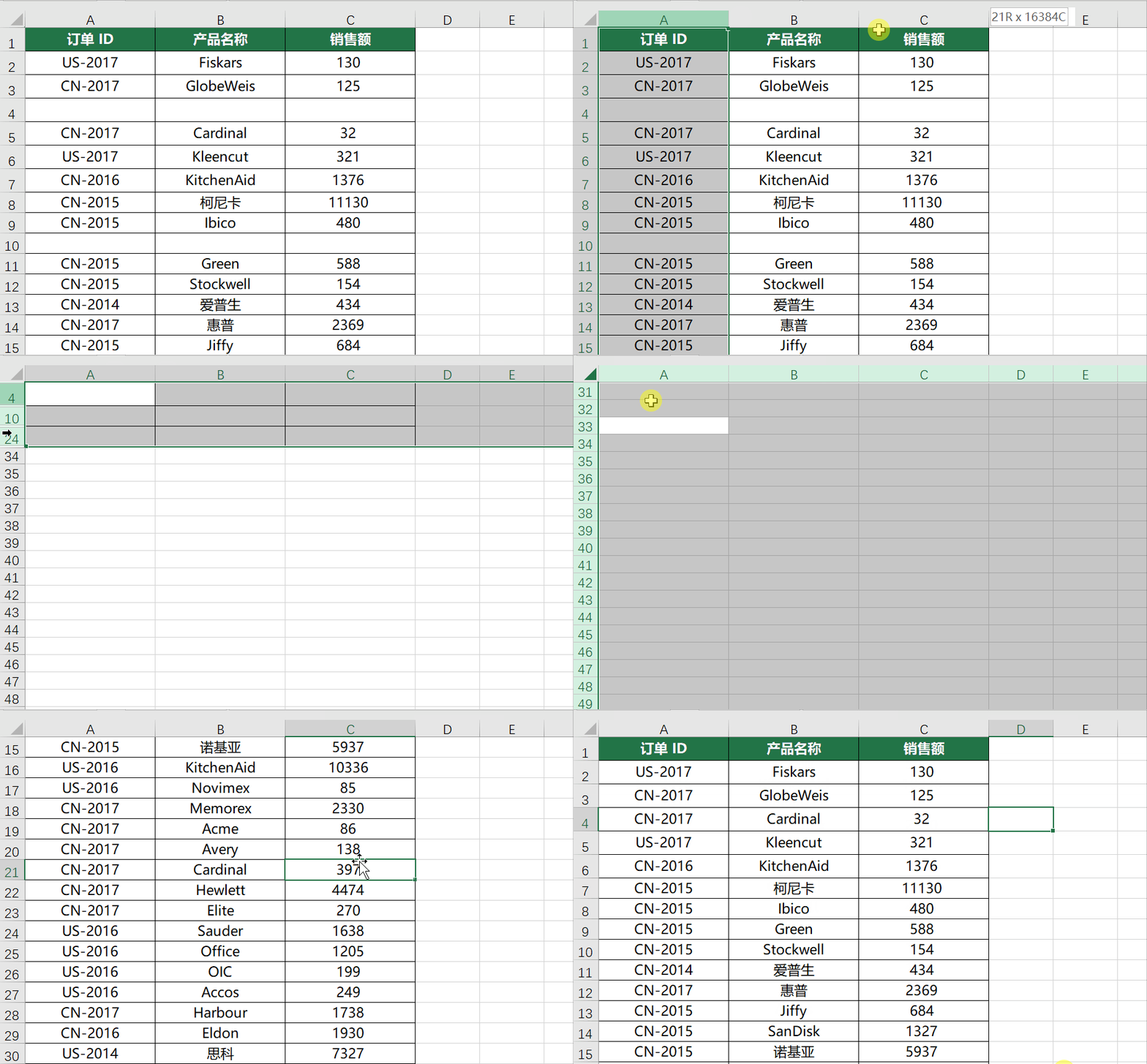
同时按下组合键Ctrl+G,点击“定位条件”,接着在面板中选中“空值”,这样所有的空白行就会被选中,右键删除整行即可。

Excel如何快速删除空白行?get4个一秒小技巧

这种方法有个局限就是:


如果表格中数据行(有数据的行)内存在个别空单元格,这一行也会被删除,导致数据量减少,所以在使用此方法时,要确认表格中除了全空白行外无其它空白单元格。


方法三 Ctrl+\ + Ctrl+9


1、首先选中所有内容列;


2、按下组合键 Ctrl + \ 选中所有非空的单元格;


3、接着按下组合键 Ctrl+9 隐藏 非空白行;


4、鼠标选中空白行,Alt+;键锁定内容,右键删除空白行

Excel如何快速删除空白行?get4个一秒小技巧

注意:第四部一定要Alt+;键锁定可见内容,如果跳过此步骤,隐藏 数据行 也会被删掉。


方法四 升降序处理


针对空白行,除了删除之外,我们也可以进行保留处理。


选中所有的数据列,Ctrl+shift+L快速筛选,接着下拉筛选框,将数据进行升序或者降序处理,这样所有的空白行将会被排序到数据的最底部


有数据的内容的行将会排序到一起,形成一个整体,便于后期的数据分析处理。

Excel如何快速删除空白行?get4个一秒小技巧

小结


如何删除Excel单元格中的空白行,我们一共介绍了四种方法,涉及到Ctrl+A、Ctrl+Shift+L、Ctrl+G、Ctrl+\、Ctrl+9、Alt+;等六种组合快捷键的使用场景,希望对你有所帮助,我们下期见~
以上内容仅为自己使用备份,转发请直接根据链接转发。
来源:https://baijiahao.baidu.com/s?id=1745581699206798183&wfr=spider&for=pc

我的更多文章

下载客户端阅读体验更佳

APP专享