新浪博客

在PPT中,如何让文本位于占位符垂直方向上的正中间?

2016-11-06 00:26阅读:
想体验下全屏高清的动画教程? 那就猛戳这里
在如图3-89所示的幻灯片中,文字内容位于幻灯片靠上的位置。如果想要让整段文字在占位符内的垂直方向上精确地居中对齐,该如何设置?
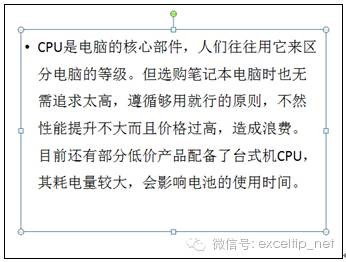
图3-89 幻灯片中的内容位置比较靠上
→ 解决方案:
为文本设置垂直方向上的对齐方式。
→ 操作方法:
设置文本的垂直对齐方式
单击占位符边框以选中整个占位符中的所有文字,然后单击功能区中的“开始”→“段落”→“对齐文本”按钮,在弹出菜单中选择“中部对齐”命令设置文本在垂直方向上居中对齐,如图3-90所示。
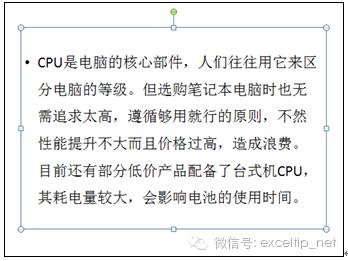
图3-90 设置文本在垂直方向上居中对齐

→ 知识扩展:
其他对齐方式
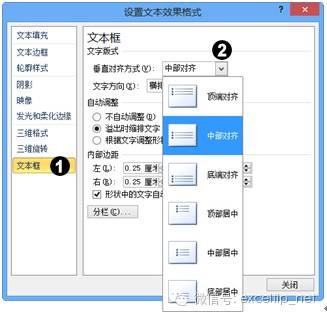
单击功能区中的“开始”→“段落”→“对齐文本”按钮,在弹出菜单中选择“其他选项”命令,将打开如图3-91所示的“设置文本效果格式”对话框的“文本框”选项卡,在“垂直对齐方式”下拉列表中可以选择更多的对齐方式,其中“顶部居中”、“中部居中”和“底部居中”3项里的“居中”表示的是水平居中对齐。
图3-91 在对话框中选择更多对齐方式
设置文字方向
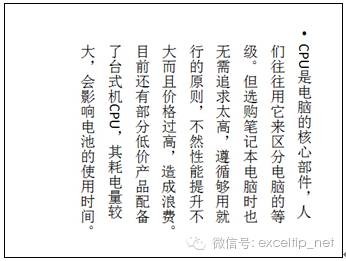
默认情况下文字在占位符或文本框中是从左到右、从上到下一行一行排列的。可以改变文字方向以实现特殊的排版效果。单击文字所在的占位符或文本框内部,然后单击功能区中的“开始”→“段落”→“文字方向”按钮,在弹出菜单中选择一种文字方向。如图3-92所示为将文字设置为“竖排”后的效果。
图3-92 将文字设置为竖排效果
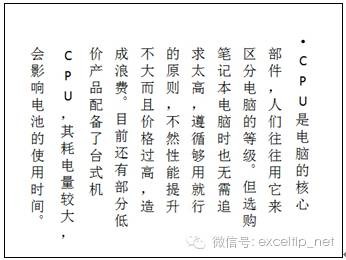
转换后发现英文字母的方向有点问题。可以选择“文字方向”中的“堆积”,得到如图3-93所示的排列效果,英文的方向已被更正,但是可能觉得文字的整体排版过于松散。
图3-93 更正英文的方向
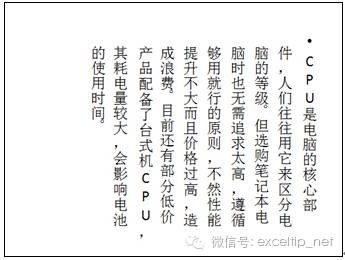
此时可以使用调整字符间距的工具以及行距工具来让文字变得紧凑,如图3-94所示。
图3-94 让文字变得紧凑
版权所有 转载须经Excel技巧网许可


​​想体验下全屏高清的动画教程? 那就猛戳这里 ​ ​

1010集Office技巧一分钟动画教程【全屏高清】

单笔订单购买多个教程直接优惠,2件8.5折,3件8折,4件7.5折,5件7折,6件6.5折。提交订单后可以自动计算优惠。
我们的官方淘宝店,戳
【Office学吧】 https://exceltip.taobao.com
手机淘宝 搜索 9168200 直达
【Excel第一辑200集】Excel 2010经典操作技巧动画教程 9168200
【Excel第二辑200集】Excel 2010数据透视表全集动画教程 9168200
【Excel第三辑200集】Excel 2013图表入门与提高动画教程 9168200
【Word210集】Word 2010实用技巧全集动画教程 9168200
【PPT200集】PPT 2013基本技法全集动画教程 9168200
【WPS表格150集】WPS表格经典技巧动画教程 9168200​​
点这里,Office技巧交流群,期待您的加入!!!

我的更多文章

下载客户端阅读体验更佳

APP专享