新浪博客

在PPT中,如何设置表格尺寸?

2016-11-06 15:32阅读:
想体验下全屏高清的动画教程? 那就猛戳这里
最初创建的表格还很不完善,如果希望调整表格的尺寸,比如行高或列宽甚至整个表格的尺寸,该如何操作?
→ 解决方案:
通过设置行高、列宽、整个表格大小来改变表格元素的尺寸。
→ 操作方法:
设置行高
方法1 将鼠标指向两行之间的分隔线,当鼠标变为上下双向箭头时,按住鼠标左键进行上下拖动,即可调整分隔线两侧的行的高度,如图5-19所示。
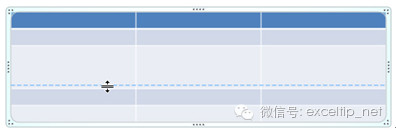
图5-19 使用鼠标调整行高
方法2 单击要调整行高的行所包含的任一单元格,在功能区中的“布局”→“单元格大小”→“高度”中输入行高的值,如图5-20所示。
图5-20 精确设置行高

方法3 单击表格内的任一单元格,然后单击功能区中的“布局”→“单元格大小”→“分布行”按钮,让表格内所有行的行高相等。
设置列宽
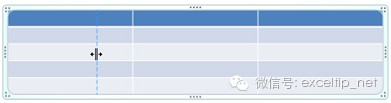
方法1 将鼠标指向两列之间的分隔线,当鼠标变为左右双向箭头时,按住鼠标左键进行左右拖动,即可调整分隔线两侧的列的宽度,如图5-21所示。
图5-21 使用鼠标调整列宽
方法2 单击要调整列宽的列所包含的任一单元格,在功能区中的“布局”→“单元格大小”→“宽度”中输入列宽的值,如图5-20所示。
方法3 单击表格内的任一单元格,然后单击功能区中的“布局”→“单元格大小”→“分布列”按钮,让表格内所有列的列宽相等。
设置整个表格的大小
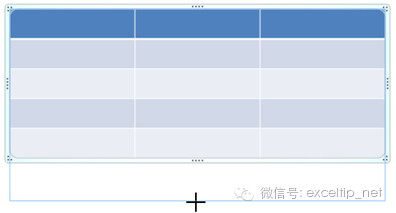
方法1 单击表格内的任一单元格,让表格的外边框显示出来。然后使用鼠标拖动外边框上的控制点,即可调整整个表格的大小,如图5-22所示。
图5-22 使用鼠标调整整个表格的大小
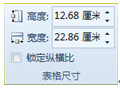
方法2 单击表格内任意位置,在“布局”→“表格尺寸”组中通过修改“高度”和“宽度”中的数值来设置表格的大小,如图5-23所示。
图5-23 精确设置表格大小
版权所有 转载须经Excel技巧网许可


​​想体验下全屏高清的动画教程? 那就猛戳这里 ​ ​

1010集Office技巧一分钟动画教程【全屏高清】

单笔订单购买多个教程直接优惠,2件8.5折,3件8折,4件7.5折,5件7折,6件6.5折。提交订单后可以自动计算优惠。
我们的官方淘宝店,戳
【Office学吧】 https://exceltip.taobao.com
手机淘宝 搜索 9168200 直达
【Excel第一辑200集】Excel 2010经典操作技巧动画教程 9168200
【Excel第二辑200集】Excel 2010数据透视表全集动画教程 9168200
【Excel第三辑200集】Excel 2013图表入门与提高动画教程 9168200
【Word210集】Word 2010实用技巧全集动画教程 9168200
【PPT200集】PPT 2013基本技法全集动画教程 9168200
【WPS表格150集】WPS表格经典技巧动画教程 9168200​​
点这里,Office技巧交流群,期待您的加入!!!

我的更多文章

下载客户端阅读体验更佳

APP专享