新浪博客

在Excel中,如何统计各部门男女比例

2016-11-24 23:07阅读:
【Office学吧】 Excel技巧网出品,独家专卖,品质保证! https://exceltip.taobao.com
如图 8‑28所示为某公司的员工基本信息表,如何快速地统计各部门的男女比例?
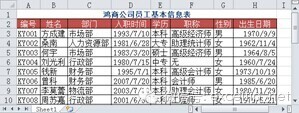
图8‑28鸿商公司员工基本信息表
→ 解决方案:
创建数据透视表,使用数据透视表值显示方式中的“行汇总的百分比”。
→ 操作方法
※行汇总的百分比※
步骤1 创建数据透视表,在“数据透视表字段列表”窗格中,按下鼠标左键并拖动字段“部门”至“行标签”区域,按下鼠标左键并拖动字段“性别”至“列标签”区域,最后拖动字段“姓名”到“数值”区域,结果如图 8‑29所示。
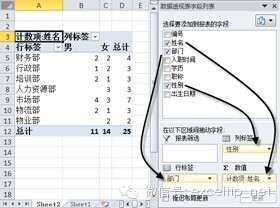
图8‑29创建数据透视表,布局各字段

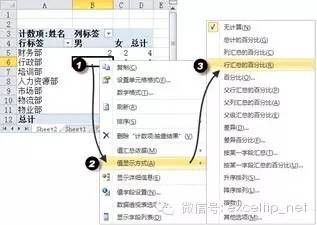
步骤2 如图 8‑30所示,右键单击数据区域(B5:C11单元格区域)中任意一个单元格→在弹出的快捷菜单上选择“值显示方式”→“行汇总的百分比”。
图8‑30行汇总的百分比
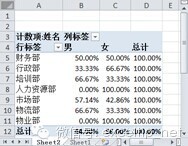
结果如图 8‑31所示,从图中可以看出各部门的男女比例,还可以看出整个公司的男女比例。
图8‑31各部门的男女比例
版权所有 转载须经Excel技巧网许可


​​​​​​​​​​​想体验下全屏高清的动画教程?那就猛戳这里

1010集Office技巧一分钟动画教程【全屏高清】

我们的官方淘宝店,戳
【Office学吧】 https://exceltip.taobao.com
单笔订单购买多个教程直接优惠,2件8.5折,3件8折,4件7.5折,5件7折,6件6.5折。提交订单后可以自动计算优惠。


Office 2010版本(1.1G)

Excel 2010经典操作技巧200集【Office学吧小视频动画教程】 0.30G
Excel 2010数据透视表大全200集【Office学吧小视频动画教程】 0.46G
Word 2010实用技巧大全210集【Office学吧小视频动画教程】 0.34G

Office 2013版本(1.96G)

新品上市 Excel 2013经典操作技巧200集【Office学吧小视频动画教程】 0.30G
新品上市 Excel 2013数据透视表大全200集【Office学吧小视频动画教程】 0.44G
Excel 2013图表入门与提高200集【Office学吧小视频动画教程】 0.36G
新品上市 Word 2013实用技巧大全220集【Office学吧小视频动画教程】 0.34G
PPT 2013基础技法全集200集【Office学吧小视频动画教程】 0.27G

WPS 2013版本(0.26G)

WPS表格2013经典技巧150集【Office学吧小视频动画教程】 0.26G


​Office技巧交流群

点这里,Office技巧交流群,期待您的加入!!!

我的更多文章

下载客户端阅读体验更佳

APP专享