新浪博客

在Word中,如何显示“图片工具”上下文选项卡?

2016-12-10 21:36阅读:
全屏高清的一分钟动画教程,请访问我们的官方淘宝店铺
https://exceltip.taobao.com
Excel技巧网出品,独家专卖,品质保证!
点这里,Office技巧交流群,期待您的加入!!!

在Word中,如何显示“图片工具”上下文选项卡?​


初次更新到Word 2010,想要调整图片的大小,却看到如图 1‑11所示的新版菜单栏中,并没有图片格式设置的选项或选项卡,那么,该如何调出“图片工具”选项卡?

图1‑11 Word 2010功能区
→ 解决方案
调出“图片工具”上下文选项卡进行相应的操作。
→ 操作方法
※显示“图片工具”上下文选项卡※
步骤1 如图 1‑12所示,单击“插入”选项卡→“插图”组的“图片”按钮,打开“插入图片”对话框,选中所需图片→单
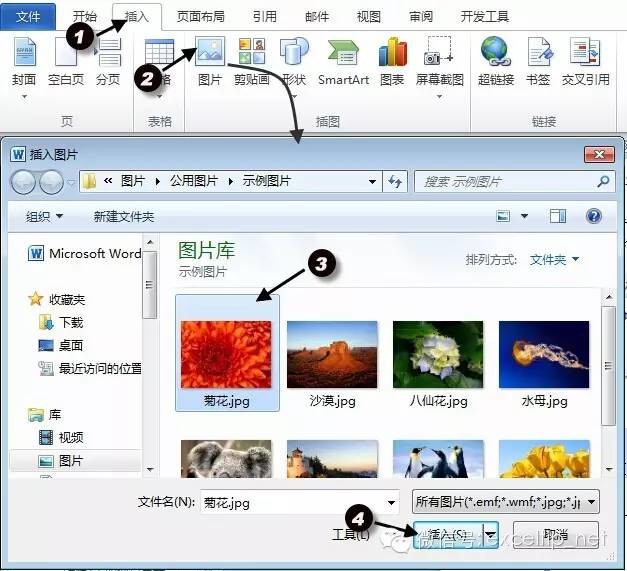
击“插入”按钮。
图1‑12如何插入图片
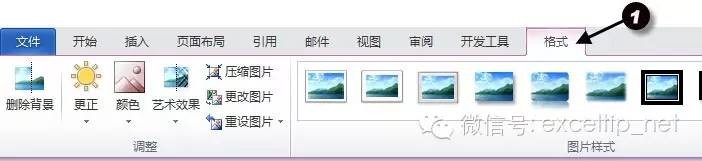
步骤2 如图 1‑13所示,在功能区中自动显示“图片工具”的“格式”上下文选项卡,即可进行各种图片格式设置。
图1‑13图片工具(格式)选项卡
→ 知识扩展
默认情况下,“图片工具”选项卡不显示在功能区,即只有当选择了图片之后,才会在功能区中显示,此类选项卡被称为“上下文选项卡”。
“上下文选项卡”主要有“图片工具”、“绘图工具”、“图表工具”、“表格工具”、“页眉和页脚工具”、“SmartArt工具”等选项卡,每个选项卡还包含不同的子选项卡,通常有“格式”、“设计”、“布局”等两项或多项子选项卡。
版权所有 转载须经Excel技巧网许可


关于全屏高清的Office技巧一分钟动画教程

我们的官方淘宝店铺戳 https://exceltip.taobao.com
单笔订单购买多个教程有优惠哦,2件8.5折,3件8折,4件7.5折,5件7折,6件6.5折。订单提交后,会自动计算优惠。
戳这里下载试用版,感受下全屏高清的一分钟动画教程的魅力吧!!!

课程列表

  • Office 2010版本(1.1G)
Excel 2010经典操作技巧200集【Office学吧小视频动画教程】 0.30G
Excel 2010数据透视表大全200集【Office学吧小视频动画教程】 0.46G
Word 2010实用技巧大全210集【Office学吧小视频动画教程】 0.34G
  • Office 2013版本(1.96G)
新品上市 Excel 2013经典操作技巧200集【Office学吧小视频动画教程】 0.30G
新品上市 Excel 2013数据透视表大全200集【Office学吧小视频动画教程】 0.44G
Excel 2013图表入门与提高200集【Office学吧小视频动画教程】 0.36G
新品上市 Word 2013实用技巧大全220集【Office学吧小视频动画教程】 0.34G
PPT 2013基础技法全集200集【Office学吧小视频动画教程】 0.27G
  • WPS 2013版本(0.26G)
WPS表格2013经典技巧150集【Office学吧小视频动画教程】 0.26G

我的更多文章

下载客户端阅读体验更佳

APP专享