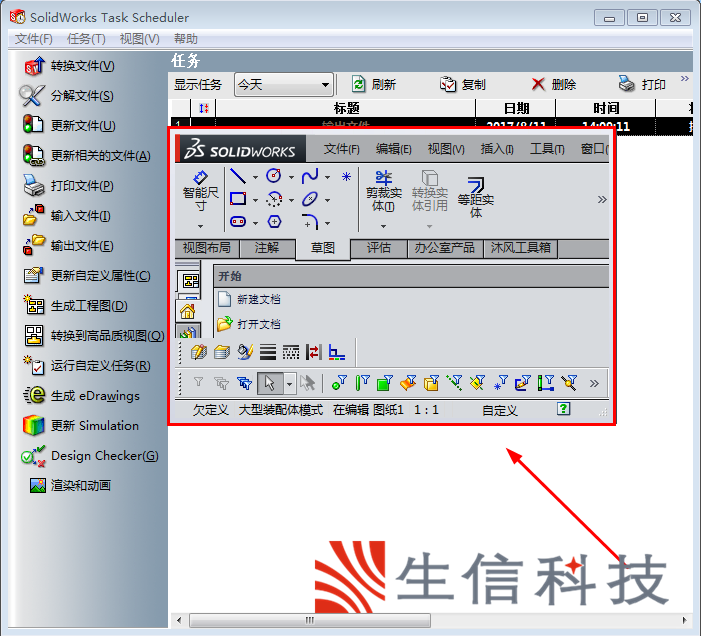
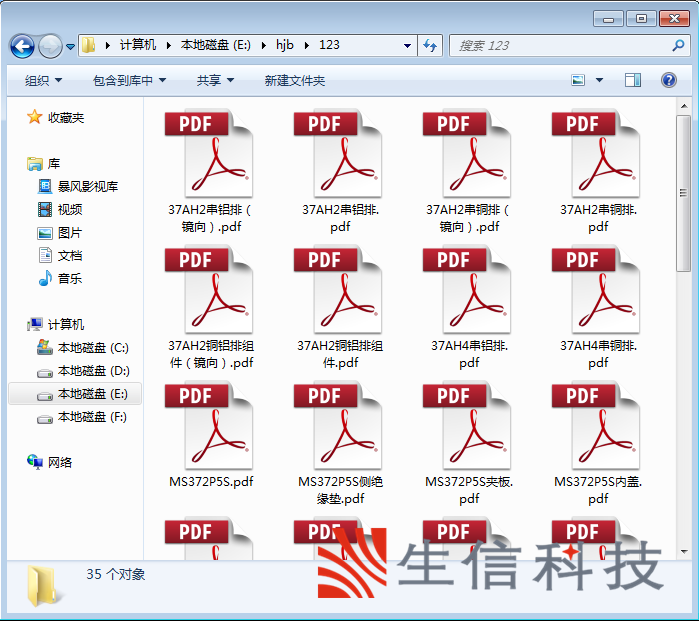
使用solidworks进行设计时,经常需要将大量工程图纸文件转换成不同格式的文件,如PDF、DXF、DWG、IGES、STEP、PNG、JPG文件。如果只打开一个零件并手动转换,将会非常耗时,非常麻烦并且容易出错。为了共享一种方法,solidworks附带的SolidWorks任务调度器可能是一个很好的解决方案。以下将与图片和文字分享。
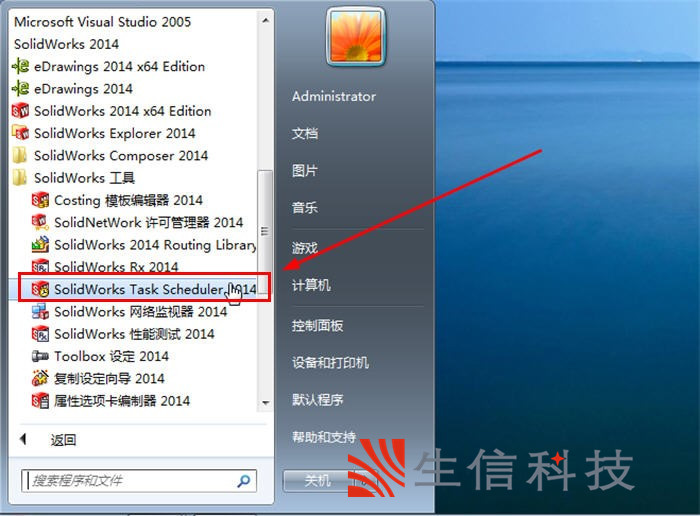
首先在开始菜单,solidworks安装文件中打开“solidworks Task Scheduler”,如图所示
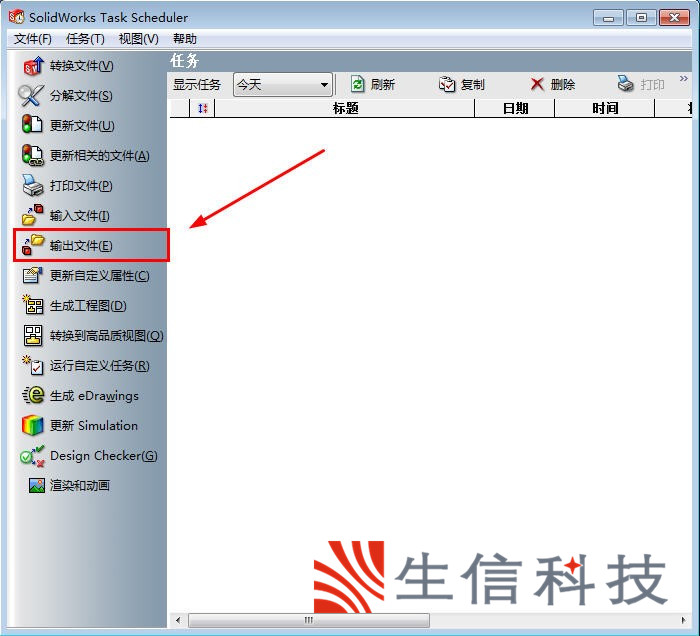
打开“solidworks Task Scheduler”,,点击左边的“输出文件”,如图所示
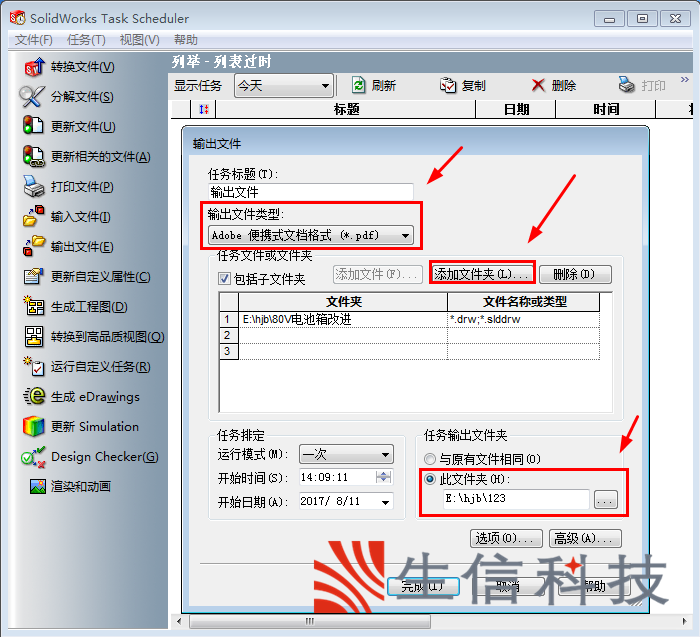
选择输出文件的类型,里面有PDF,DXF,DWG,IGES,STEP,PNG,JPG多种文件,然后再添加要转换的文件夹,最后选择输出文件夹,一般不建议输出到原有文件
首先在开始菜单,solidworks安装文件中打开“solidworks Task Scheduler”,如图所示
打开“solidworks Task Scheduler”,,点击左边的“输出文件”,如图所示
选择输出文件的类型,里面有PDF,DXF,DWG,IGES,STEP,PNG,JPG多种文件,然后再添加要转换的文件夹,最后选择输出文件夹,一般不建议输出到原有文件