新浪博客

CDR的基础练习操作,了解一下,值得学习哦

2018-10-26 16:51阅读:
哎呀呀呀,今天我们继续来学习一下关于CDR基础的一些练习哦,都是简单的操作,小伙伴们刚开始的时候一定要多练习哦,这样子才会慢慢的熟悉起来,掌握软件操作,下面一起来学习吧
第一个知识点:如何用CDR制作粉笔字,都有那些技巧呢?
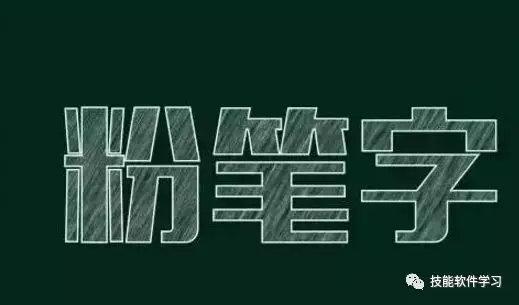
CDR的基础练习操作,了解一下,值得学习哦
如图,今天我们就来做一下这个吧
1、首先,打开CorelDRAW,执行“文件>新建”命令,或按快捷键Ctrl+N新建一个大小适当的空白文档。填充深色,大家可以采用黑板的颜色
CDR的基础练习操作,了解一下,值得学习哦

2、输入文字,尽量选偏粗一点的字体,使用“颜色滴管工具”对文字颜色进行采样同黑板色一致,并用白色描边
CDR的基础练习操作,了解一下,值得学习哦
3、在文字层上绘制矩形,填充为白色
CDR的基础练习操作,了解一下,值得学习哦
4、选择白色矩形,执行“位图>转换为位图”命令,接着再次执行“位图>扭曲>块状”命令,调整“块状”参数,效果如图所示
CDR的基础练习操作,了解一下,值得学习哦
5、要达到合适的效果,要多做几次“块状”操作
CDR的基础练习操作,了解一下,值得学习哦
6、继续执行“位图>模糊>动态模糊”命令。设置动态模糊“方向”为60度,其他值自定义,得到效果如图所示
CDR的基础练习操作,了解一下,值得学习哦
7、使用“图像调整实验室”调整颜色对比,使之更强烈
CDR的基础练习操作,了解一下,值得学习哦
8、选择调整好的图片,执行“对象>PowerClip>置于图文框内部”命令,得到效果如图所示
CDR的基础练习操作,了解一下,值得学习哦
9、如果你觉得粉笔效果不够强烈,可以复制处理过“动态模糊”的图片,再次执行一次置于图文框内部的操作,使字体中的白色增多增粗
CDR的基础练习操作,了解一下,值得学习哦
完美操作完成,小伙伴们赶紧练习起来吧


第二个知识点:CDR绘制扑克牌四花色,简单的小操作了解一下
扑克牌花色之'红桃'
1. 鼠标单击选择工具栏上的'基本形状工具',点击属性栏中三角形下拉按钮,选择里面的心形图标。
CDR的基础练习操作,了解一下,值得学习哦
2. 按住Ctrl键,拖动鼠标绘制一个标准心形,并填充CMKY色板中的红
CDR的基础练习操作,了解一下,值得学习哦
3. 绘制小矩形,按Shift键加选红心,按下C键垂直居中对齐图形
CDR的基础练习操作,了解一下,值得学习哦
4. 执行菜单栏'修剪' 命令,并删除矩形,得到造型如图所示
CDR的基础练习操作,了解一下,值得学习哦
5. 使用'形状工具'选择图形,并删除多余节点,最终红桃效果制作完毕


CDR的基础练习操作,了解一下,值得学习哦
扑克牌花色之'黑桃'
1. 同样以心形为基础图形,绘制出来,单击属性栏中的'垂直镜像'按钮,然后将其转换为曲线。
CDR的基础练习操作,了解一下,值得学习哦
2. 使用'形状工具'点击心形顶角处,出现手柄,分别向内拖动,如图所示
CDR的基础练习操作,了解一下,值得学习哦
3. 以同样的方法先绘制三角形,垂直居中,转曲,调整,得到造型如下图所示
CDR的基础练习操作,了解一下,值得学习哦
4. 选择两图形,Ctrl+G组合,填充黑色并去除描边,就可以得到一个漂亮的黑桃图案了

我的更多文章

下载客户端阅读体验更佳

APP专享