新浪博客

如何使用AI中的新铅笔工具

2017-06-13 18:20阅读:
用AI中的铅笔工具画绿植 源自网络by Mary Winkler18 Feb 2014 如何使用AI中的新铅笔工具 让我们用铅笔工具来进行一种有趣的、程式化的植物设计。

1.为植物画叶子

Step 1

让我们从铅笔工具(N)选项开始。双击工具栏中的图标,并将富达滑块滑到右边。
在这种情况下,我希望你的线条尽可能流畅。Unclick保留选择并编辑选择的路径,
除非您想要编辑铅笔行(这完全取决于您和您的工作流程)。
Plant-001

Step 2

我喜欢用一种运动来画出我的叶子。从右侧开始,向左侧向上弯曲,然后再向下
倾斜。它带回到叶子的尖端,把它带回到起始点。随着铅笔工具的变化,
你可以在绘制图形的时候关闭活动路径。
Plant-002

Step 3

当用铅笔工具关闭一个开放的、活动的路径时,这个小圆圈就会出现在铅笔图标
旁边。在这里结束你的路径会自动关闭形状。
Plant-015

Step 3

让我们快速地比较一下铅笔工具的保真度设置。在左边,富达滑块被设置为精确。
在右边,滑块被设置为平滑。你可以看到左边的叶子是更有棱角的,而不是弯曲的。
它还有更多的锚点。这两者之间的大小不一致与工具无关,与我的绘图工作有关的
一切都是很快的。
Plant-014

Step 4

在叶子的中央画一条曲线。在使用铅笔工具的选项时,你会得到一个平滑的曲线,
只有三个锚点(与旧工具相比)。群(控制-g)叶及其脉。复制(control-c)和
粘贴(control-v)叶子组,再反射一个垂直轴,并将其缩小到50%左右。
Plant-003

2. 增加植物细节

Step 1

对于植物的茎,我改变了铅笔工具的选择,以保持选择,这样我就可以做出
第一个曲线,然后用第二个曲线重新拾起路径,然后在叶子的顶部关闭它。
Plant-004

Step 2

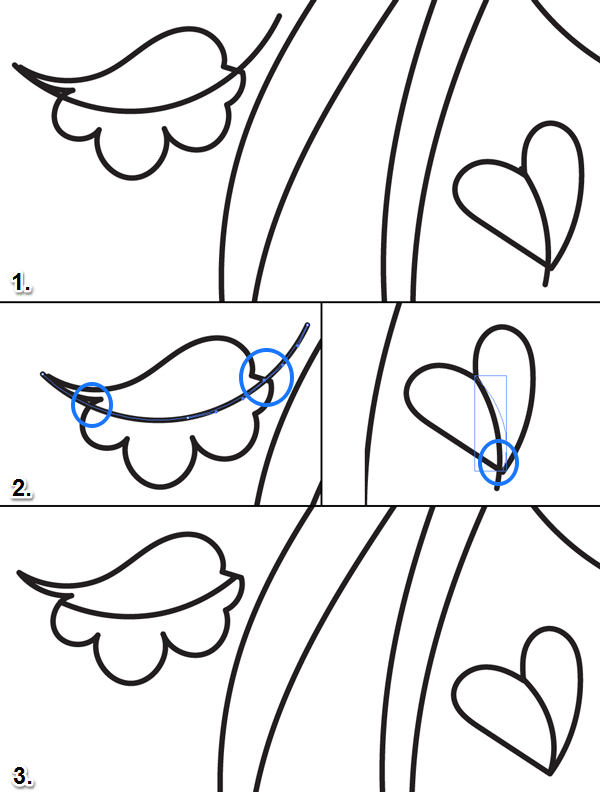
让我们来分解两种制造这些茎的方法。你可以先画一条曲线,再重新拾起路径
(你会注意到铅笔图标的旁边),画一条小水平线,
画一条曲线,然后在顶部闭合形状。
如果您在铅笔工具选项中选择了编辑选择的路径,您可能会发现,
在或连接到活动路径上的新路径可能会改变它们的形状。
Plant-016

Step 3

你也可以通过绘制一条曲线,复制粘贴到另一侧来创建杆。
旋转复制的阀杆形状,并选择两个形状,你就可以画出细线来连接这两条线,
并闭合形状。
Plant-017

Step 4

您还可以编辑路径中的锚点,以便它们符合您所需要的任何形状。
在这种情况下,我在小叶片中间画了曲线。使用添加锚点工具(+),
我在我希望它结束的路径上放置了新的锚点。
从那里你可以删除除你的新添加之外的任何锚点,并使用删除锚点工具(-)。
Plant-005

3. 画出花盆

Step 1

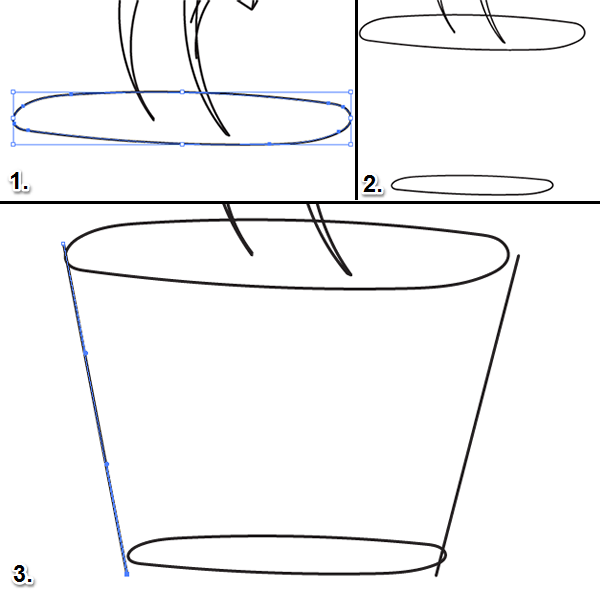
我想要保持这个铅笔工具以工具为中心,用它画一个快速的椭圆(而不是使用
椭圆工具(L)。如果你的东西是精确的话,那就在它上面)。
复制并粘贴椭圆,将其缩小50%左右,形成锅底边缘。
复制并粘贴顶部的椭圆,并将其与原来的形状保持一致。
对我来说,我把Alt拉下来,以保持我的铅笔线。
保持线的选择,并选取角锚点来完成吊架的形状。
Plant-006

Step 2

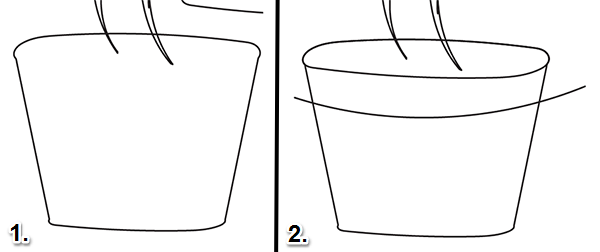
将复制的顶部椭圆隐藏在图层面板中。选择顶部的椭圆,下椭圆,和吊架形状,
在探路者面板上点击。将复制的顶部椭圆(在图层面板中)隐藏,这样你就保留了
锅的开边。画一条曲线,与罐子的边缘重叠,并使用第二节的技巧来删除延伸
到罐子以外的部分。
Plant-007

4. 添加颜色

Step 1

添加颜色是相当容易的,因为铅笔工具使得关闭路径变得简单,而无需添加额外的锚点和加入开放的锚点。这篇文章中所选的最后一种颜色的完整分解将在下一节中写出。
同时,简单的选择封闭的形状,将描边的颜色设置为空,填充颜色到各种绿色和terracotta的颜色。
Plant-008

Step 2

现在,我还为绿色设置了一些额外的描边路径。中风的重量还不重要。
我们将在下一节中使用一种艺术画笔,以及形状轮廓。让我们先来修正
一些次要的设计细节。
Plant-009

5. 最后的细节和有趣的画笔

Step 1

把你的植物碎片放在一起,把它们放在花盆里的花盆里。根据你对植物茎干的
满意程度,你可以画出更多的形状来让植物之间的连接看起来更加有机。
同样的道理也适用于在叶片中添加有描边的静脉。
Plant-010

Step 2

对于最终设计的涂鸦,我改变了描边的颜色,以匹配填充色。
对于任何只有描边的路径,将填充色设为空。
所有的笔画都有一种艺术刷。在这种情况下,它主要是粉笔涂鸦,
在画笔面板的默认笔刷库中发现了艺术画笔。
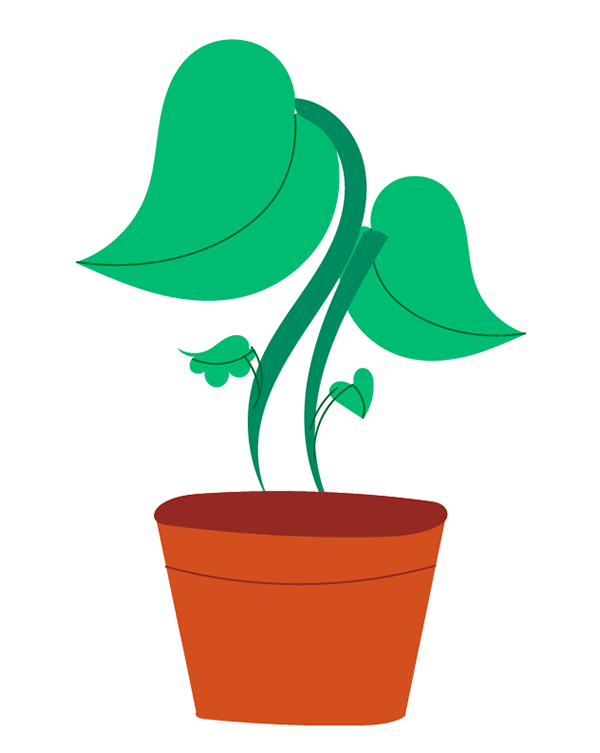
对于我在这个设计中选择的颜色,看看下面的细分:
  • 叶子: R=0 G=188 B=115
  • : R=0 G=138 B=96
  • 叶静脉: R=0 G=106 B=48
  • 盆中色: R=148 G=41 B=35
  • 盆: R=211 G=79 B=29
  • 背景,盆内和盆上的边: R=35 G=27 B=27

Step 3

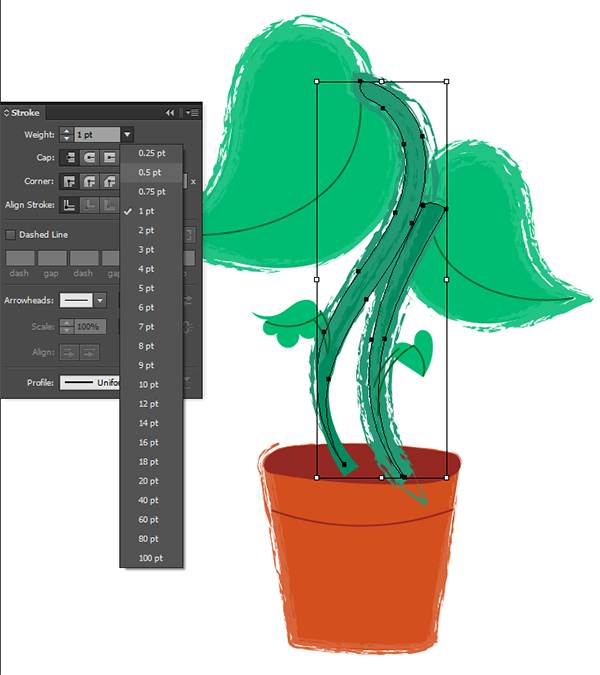
你也可以调整描边的重量,以防艺术画笔的功能对对象来说太大,在描边面板上。
我为设计的茎和线的细节做了这样的设计,把重量从1pt减少到0.5 pt。
Plant-012

干得好,你干得好!

玩你的植物设计,直到你得到一个真正的挖掘结果。铅笔工具的新功能使得
临时设计变得比以前更加整洁,允许更多的编辑能力,并且有了钢笔工具的
多功能性。Illustrator是一个非常棒的绘图工具,像这样的工具升级可以促进
矢量设计的插图。
Plant-013

我的更多文章

下载客户端阅读体验更佳

APP专享