新浪博客

Ubuntu智能家居应用之一:Ubuntu Server16.04.3的安装

2017-11-17 20:29阅读:
参考我在hassbian发的帖子。
https://bbs.hassbian.com/thread-829-1-1.html


看到越来越多的人将HomeAssistant部署在Ubuntu上,翻阅了本站没有安装Ubuntu 的教程,今天给新手们写一个入门教程,包括Ubuntu Server的安装以及网络配置等。
首先准备工具:1、Ubuntu Server 16.04.3的系统安装盘
下载地址: https://www.ubuntu.com/download/server

2、虚拟机或者实体机一台,配置要求不用太高。
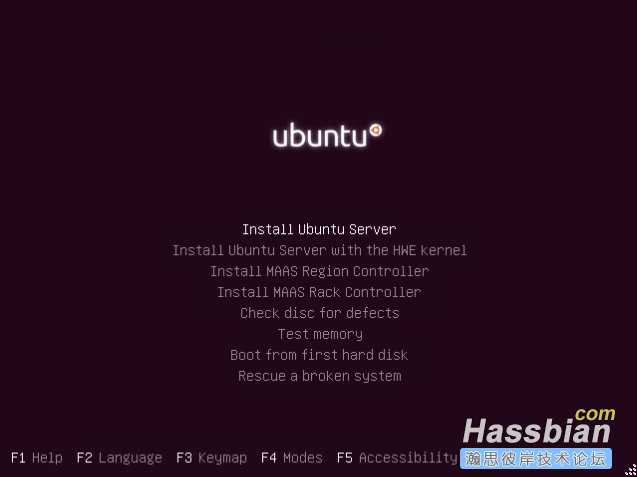
在这里我是使用ESXI虚拟机来安装的。虚拟机设置2G内存,16G硬盘,其他都默认即可。现在好安装文件从ISO 引导进入安装界面。
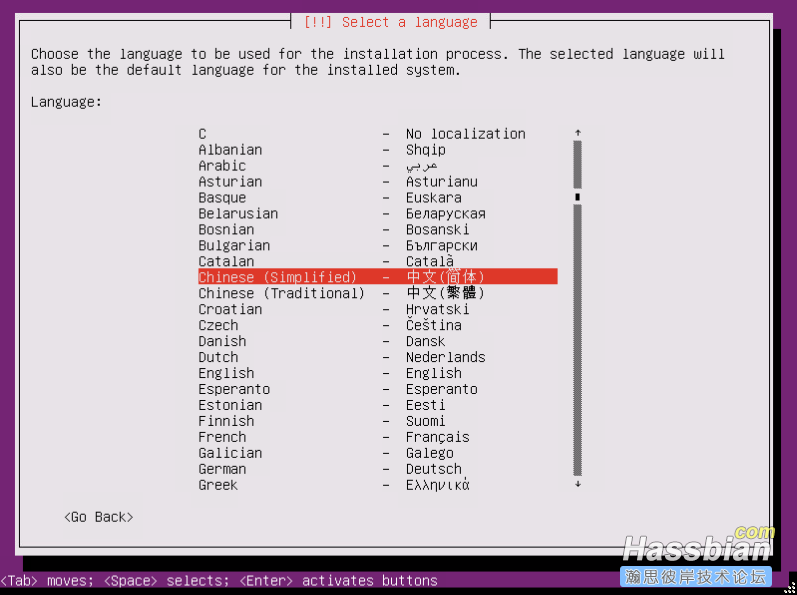
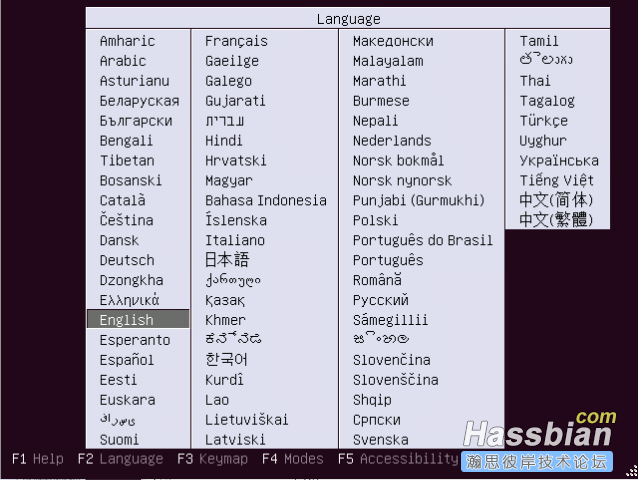
第一步这里一定要选择英文,不然后面会安装错误。百度了这问题据说要用EFI 引导,第一步才可以用中文。
Ubuntu智能家居应用之一:Ubuntu <wbr>Server16.04.3的安装
选择第一个Install Ubuntu Server 进行安装。
Ubuntu智能家居应用之一:Ubuntu <wbr>Server16.04.3的安装
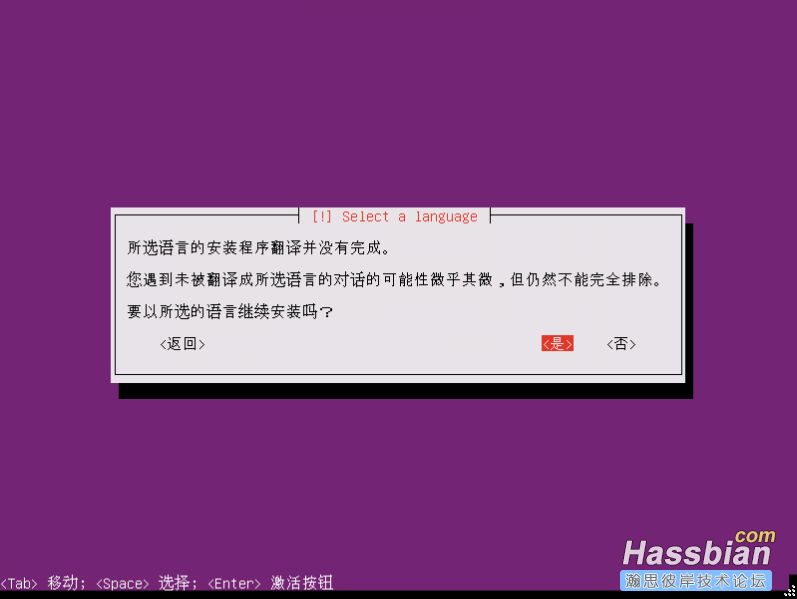
这里可以选择中文,没有关系。按照上面的英文意思应该是使用中文作为安装向导语言。
Ubuntu智能家居应用之一:Ubuntu <wbr>Server16.04.3的安装
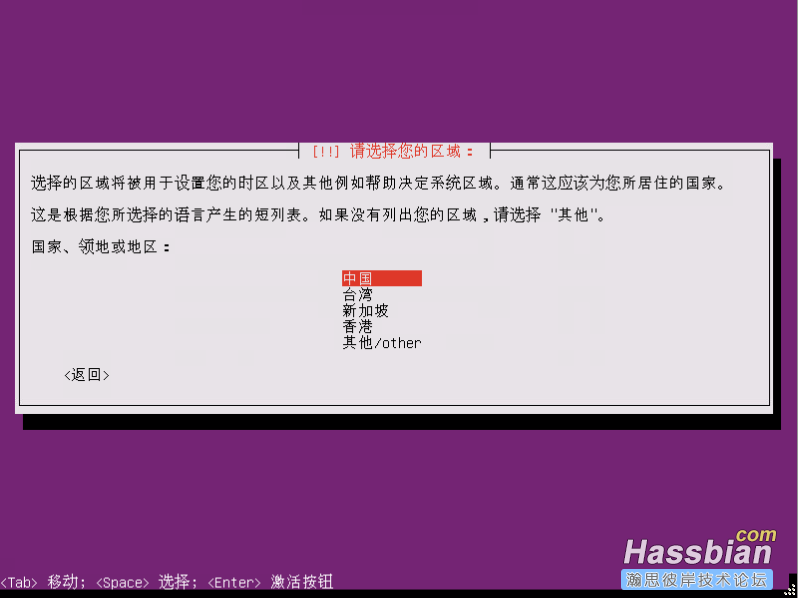
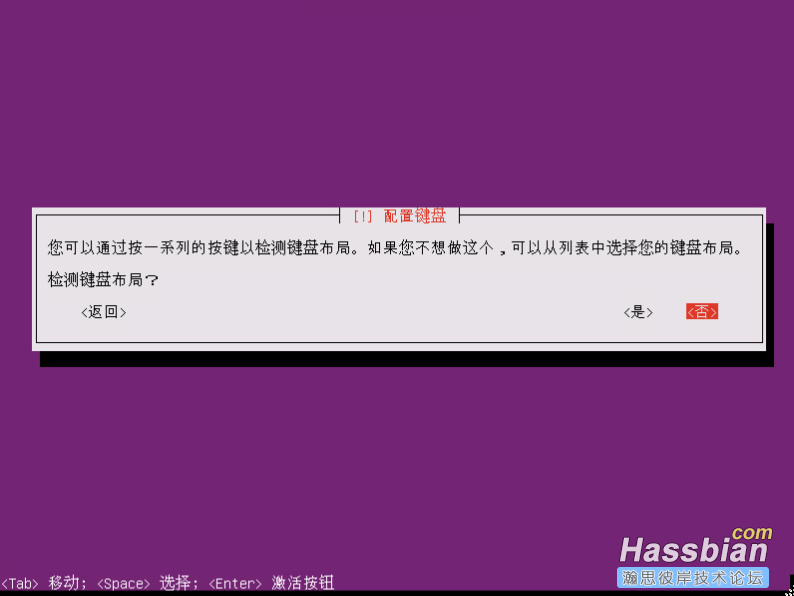
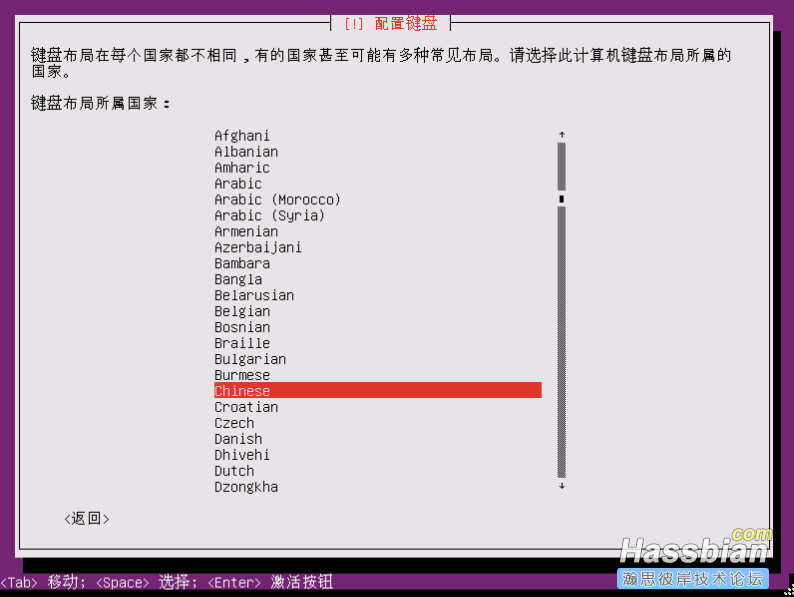
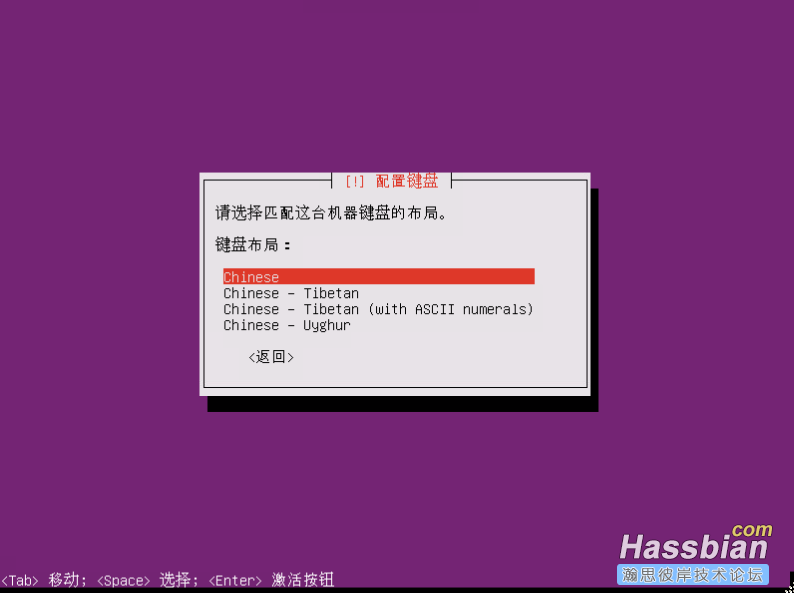
下面大多是看图说话,有注意的地方会特别说明。
Ubuntu智能家居应用之一:Ubuntu <wbr>Server16.04.3的安装
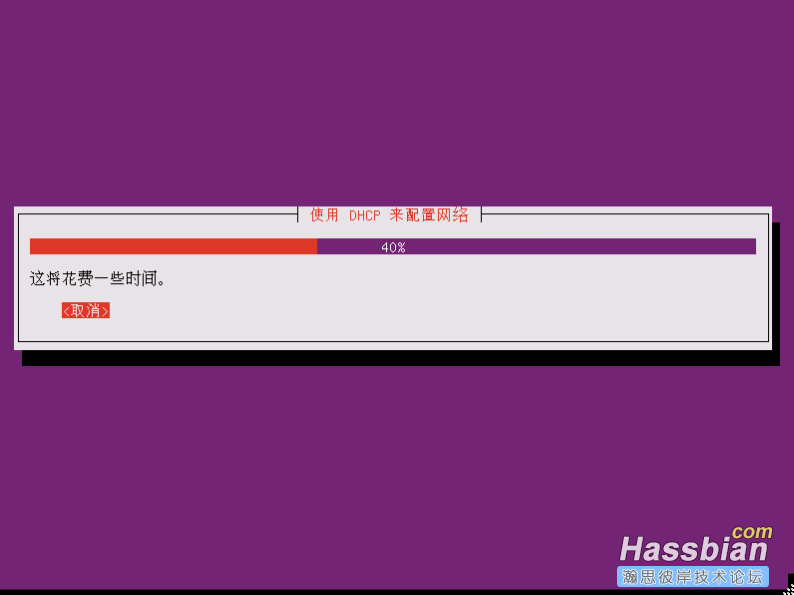
这里要注意如果你的内网里开 DHCP,这里系统会自动获取一个IP地址,如果没有等待ip或者失败后 选择暂时不分配IP地址。
这里好像没有手动输入IP的地方,我尝试过选择手动输入IP,但是没有出来输入的对话框就继续安装了,只有等安装好了后再去手动设置。
Ubuntu智能家居应用之一:Ubuntu <wbr>Server16.04.3的安装
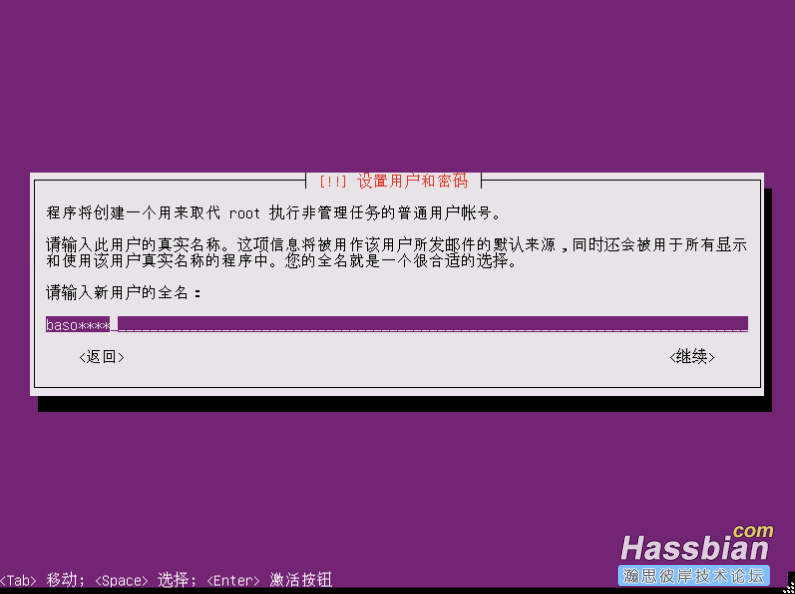
这里提示输入新用户名的全名,按照我的理解应该跟win系统用户里的全名一样没什么用处,具体我没有测试。如果以防万一搞错就把这名字跟下一步里设置的帐号的用户名一样,就不会搞错了。
Ubuntu智能家居应用之一:Ubuntu <wbr>Server16.04.3的安装
这里提示输入帐号的用户名,这应该就是登录系统的名字。也可以同上的名字一样。
Ubuntu智能家居应用之一:Ubuntu <wbr>Server16.04.3的安装
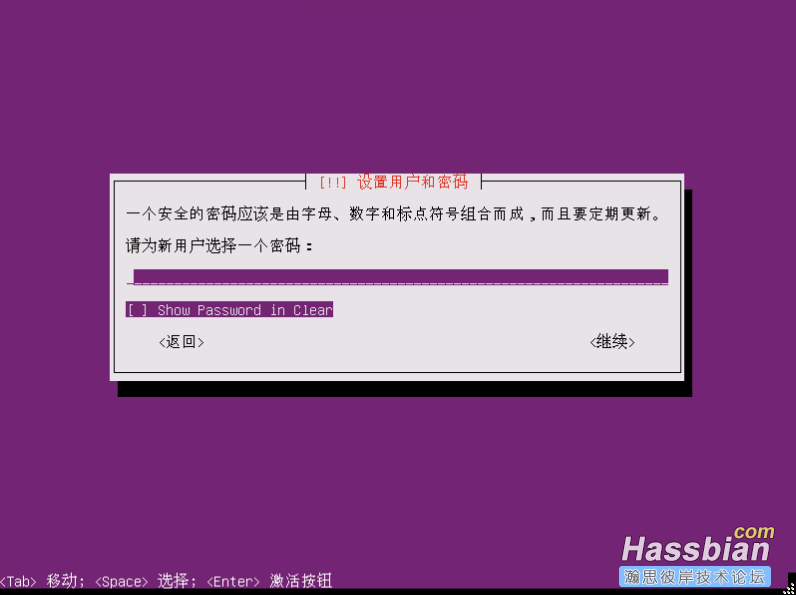
两次输入密码应该不用说了。
Ubuntu智能家居应用之一:Ubuntu <wbr>Server16.04.3的安装
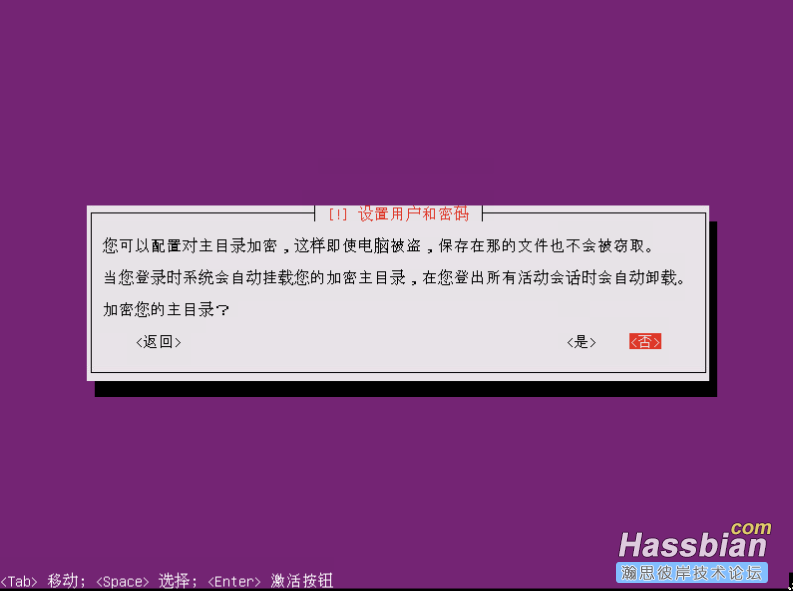
对于新手还是不加密了。
Ubuntu智能家居应用之一:Ubuntu <wbr>Server16.04.3的安装
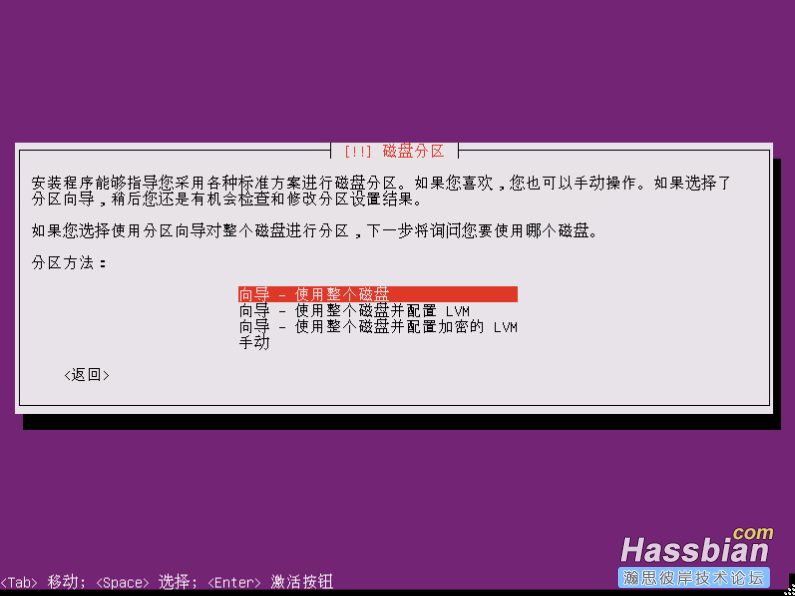
不懂linux 的分区的话,还是选择第一个使用整个硬盘。
Ubuntu智能家居应用之一:Ubuntu <wbr>Server16.04.3的安装
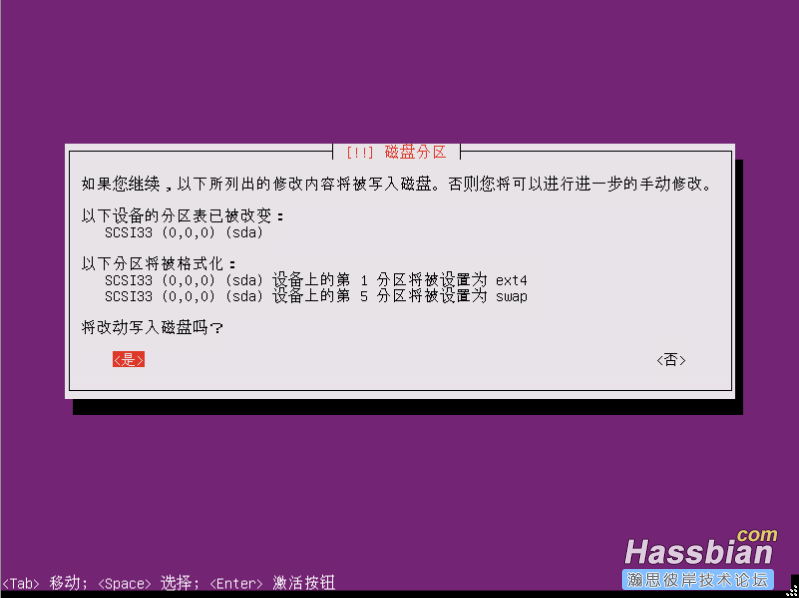
选择 是 将分区写入硬盘。
Ubuntu智能家居应用之一:Ubuntu <wbr>Server16.04.3的安装
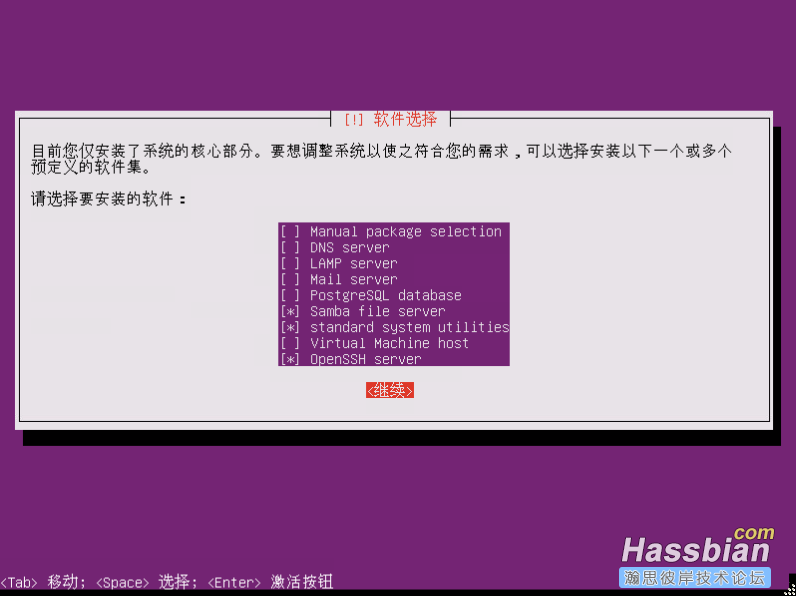
这里把Samba 和Open SSH 打勾上。后面会经常用到。
Ubuntu智能家居应用之一:Ubuntu <wbr>Server16.04.3的安装
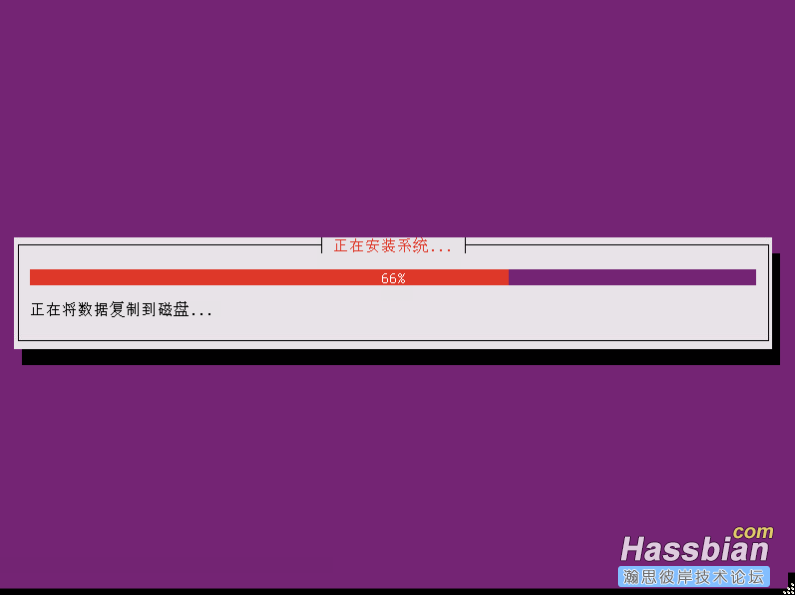
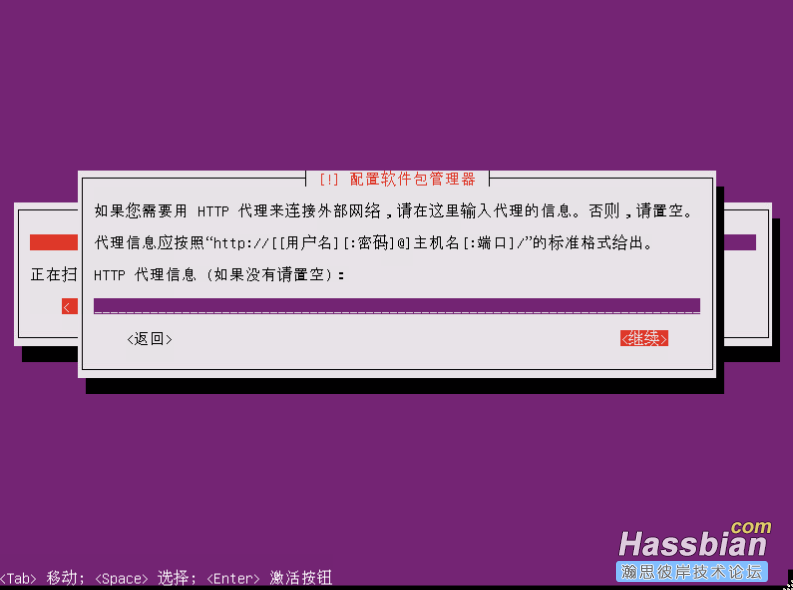
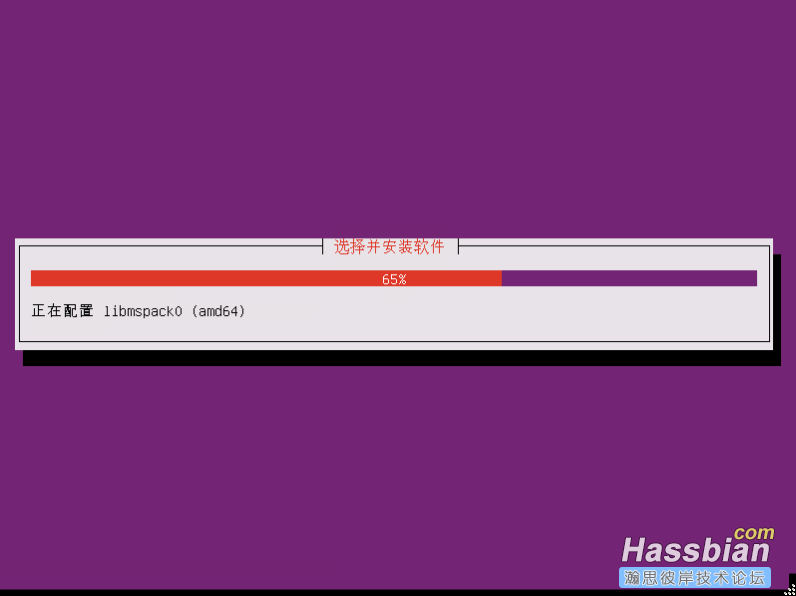
下面基本上都是傻瓜模式等待安装结束。
Ubuntu智能家居应用之一:Ubuntu <wbr>Server16.04.3的安装

我的更多文章

下载客户端阅读体验更佳

APP专享