mp4转换mp3后音频文件为什么变大?
2012-04-19 17:47阅读:
我在使用转换器将
mp4转换mp3之后,在转换之后音频文件比较大,平常一般的音频文件都是4、5M,为什么转换之后感觉那么大?
这里将mp4转换成mp3格式,即是将视频文件转换成音频文件。在转换格式过程中,我们要在音频参数设置
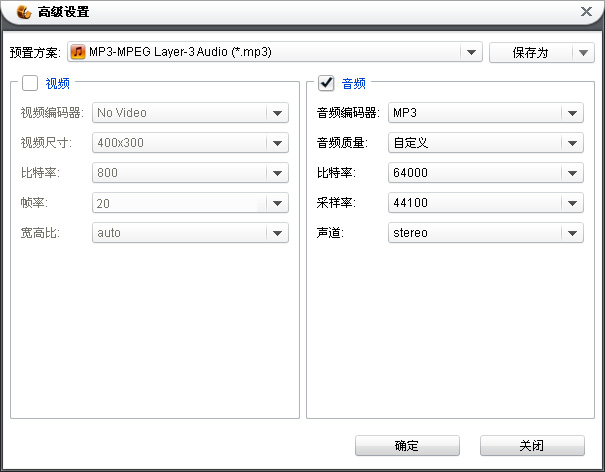
项上进行参数设置,一般默认的音频参数,想要转换之后音频文件变小一点,我们只需在参数中比特率上进行设置,比特率越大,其文件就越大。比特率越小,文件就越小。
首先我们把
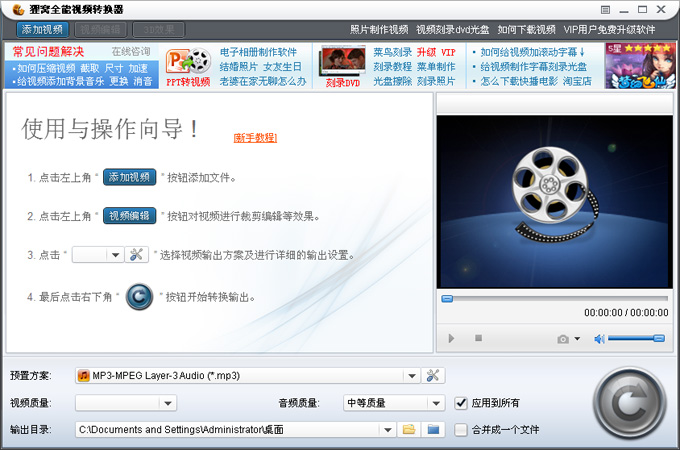
格式转换器打开,然后将要转换格式的mp4文件放到转换器里面。根据转换器上的使用向导,点击左上角的“

”按钮,添加视频文件,如下图:
下载地址:http://www.leawo.cn
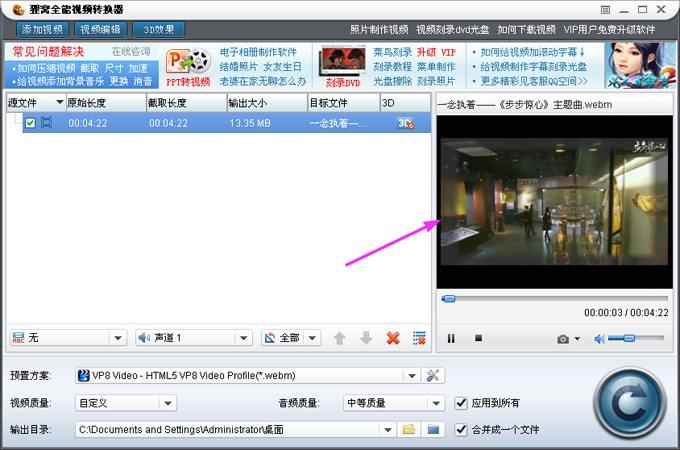
在mp4格式视频文件添加到转换器中后,这时我们可以利用转换器中自带的播放器功能,可以对导入的视频文件进行预览,点击右边的预览按钮,就可以了,如下图:
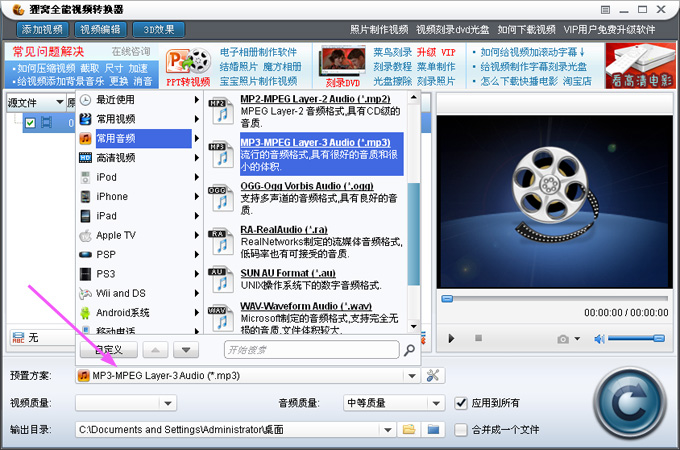
然后我们就来到转换器的下面,看到“预置方案”右边的“

”点击,在跳出的格式选项上,看到“常用音频”项,将鼠标移到选项上面,在右边就会出现多种的音频格式,找到mp3格式,如下图:
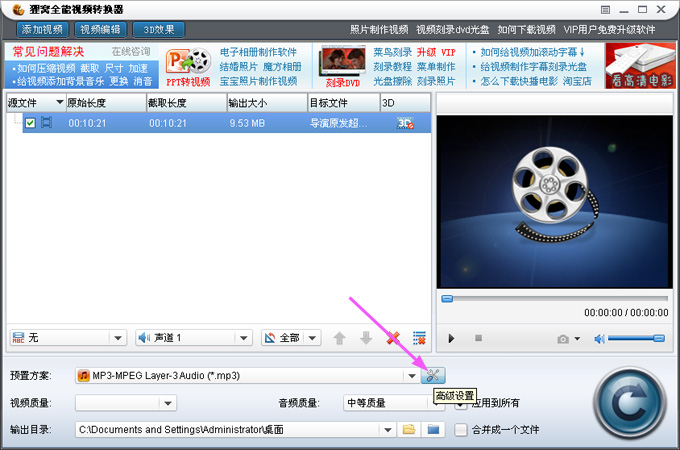
再到音频格式文件的参数配置。这时我们就要在“预置方案”右边的下列框旁边的“

”按钮,然后进行点击高级设置按钮,如下图:
进到高级设置的界面之后。我们可以看到左边的视频参数设置项呈灰色,设置不了,我们看到右边的音频设置项,然后找到比特率项,根据上面所说的,按照自己的要求设定比特率大小,如下图:
 更多格式转换教程>>>>>
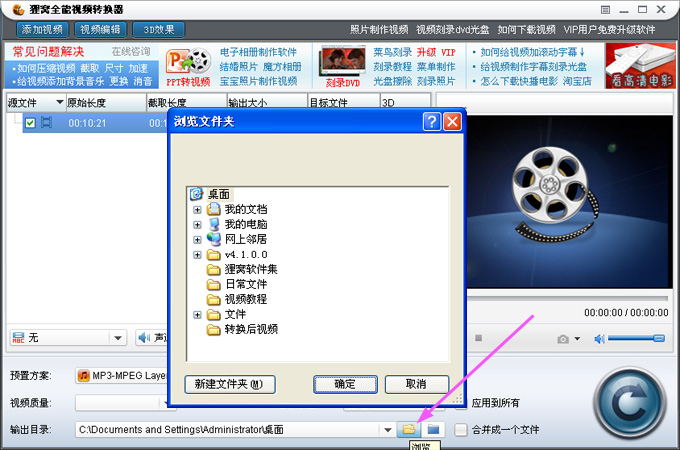
文件参数的配置设置好之后,我们回到转换器的主界面,然后就是对输出目录的设置。我们点击最下方“输出目录”右边的文件夹按钮,然后设置呢存放文件的路径,如下图:
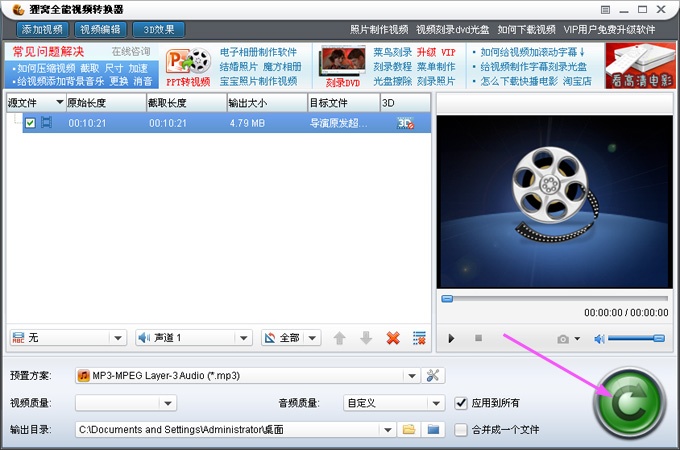
现在我们就可以开始转换啦,我们点击转换器主界面右下角上的“

”按钮,然后开始对mp3格式的转换,这就是
把视频转换成mp3格式的最重要一步,如下图:
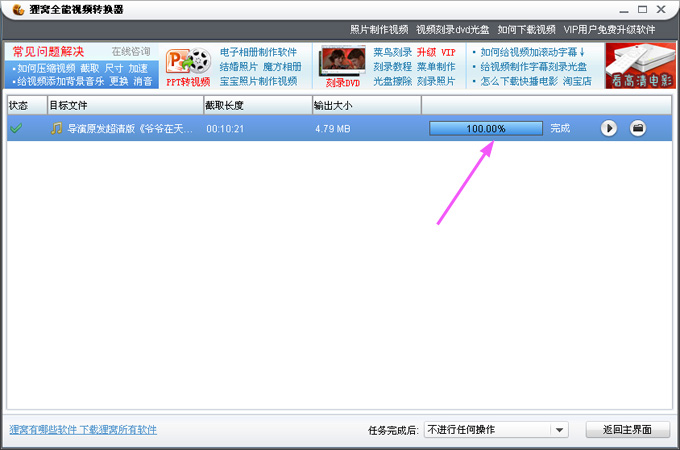
开始转换之后,我们就会跳转到另外一个界面上。这就是该款转换器进行转换格式的进度界面,在这里我们还可以根据相对应的快捷按钮,如“预览”和“打开目录”,转换成功后点击相对应的按钮,如下图:
经过上面的几个步骤,我们知道
如何将mp4转换成mp3音频格式啦,并且还了解到音频文件变大的原因啦?在这里我们也可以根据参数的设置:比特率参数,如果你想要将多个音频文件用
刻录光盘软件进行制作光盘收藏的,那么比特率就可以把一些比较大的文件进行压缩,变成小的文件,这样你就可以刻录到更多的音乐文件啦。
推荐:
3gp格式转换器 mp4格式转换器 xv视频提取器

