新浪博客


点击转换分区表类型为GUID,点击保存,找到系统镜像
手把手教你硬盘安装windows教程之WinNTSetup软件的使用
点击解压到……, 手把手教你硬盘安装windows教程之WinNTSetup软件的使用
点击 手把手教你硬盘安装windows教程之WinNTSetup软件的使用
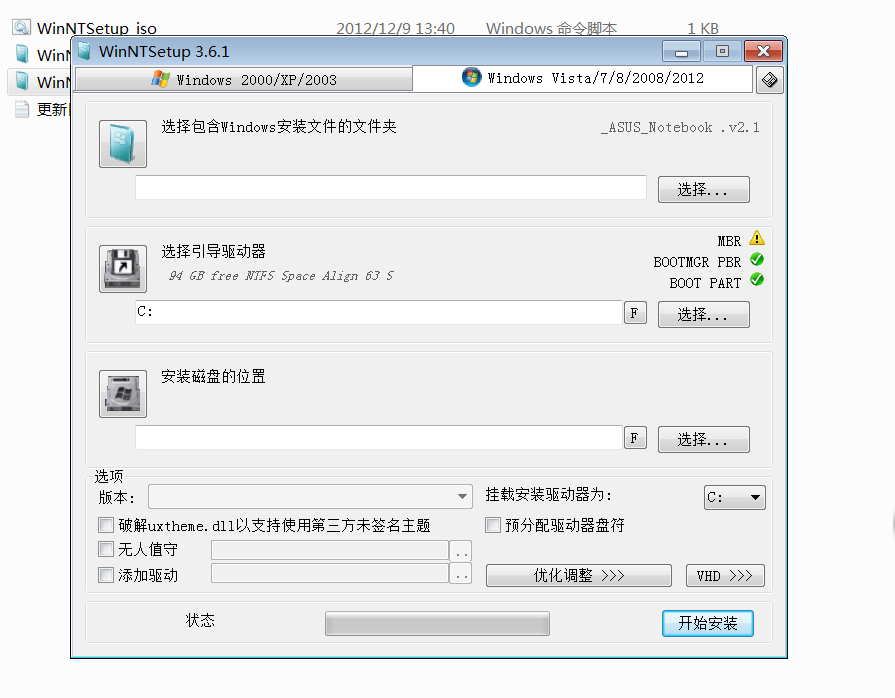
选择刚才解压的镜像文件 手把手教你硬盘安装windows教程之WinNTSetup软件的使用选择sources文件夹点击打开, 手把手教你硬盘安装windows教程之WinNTSetup软件的使用
点击打开, 手把手教你硬盘安装windows教程之WinNTSetup软件的使用
选择引导驱动为C盘,安装磁盘位置为C盘 手把手教你硬盘安装windows教程之WinNTSetup软件的使用点击挂载驱动器为其他盘(就是除系统盘之外的别的盘)开始安装 等进度条为100,就重启系统了。重启后进入安装界面
手把手教你硬盘安装windows教程之NT6 <wbr><wbr><wbr>Hdd <wbr><wbr><wbr>Installer软件的使用
点击下一步, 手把手教你硬盘安装windows教程之NT6 <wbr><wbr><wbr>Hdd <wbr><wbr><wbr>Installer软件的使用
选择现在安装,
手把手教你硬盘安装windows教程之NT6 <wbr><wbr><wbr>Hdd <wbr><wbr><wbr>Installer软件的使用勾选我接受许可条款,
手把手教你硬盘安装windows教程之NT6 <wbr><wbr><wbr>Hdd <wbr><wbr><wbr>Installer软件的使用
点击下一步
手把手教你硬盘安装windows教程之NT6 <wbr><wbr><wbr>Hdd <wbr><wbr><wbr>Installer软件的使用
选择自定义高级选项,
手把手教你硬盘安装windows教程之NT6 <wbr><wbr><wbr>Hdd <wbr><wbr><wbr>Installer软件的使用
点击驱动器选项
手把手教你硬盘安装windows教程之NT6 <wbr><wbr><wbr>Hdd <wbr><wbr><wbr>Installer软件的使用
点击格式化,
手把手教你硬盘安装windows教程之NT6 <wbr><wbr><wbr>Hdd <wbr><wbr><wbr>Installer软件的使用
点击确定
手把手教你硬盘安装windows教程之NT6 <wbr><wbr><wbr>Hdd <wbr><wbr><wbr>Installer软件的使用
手把手教你硬盘安装windows教程之WinNTSetup软件的使</a>

我的更多文章

下载客户端阅读体验更佳

APP专享