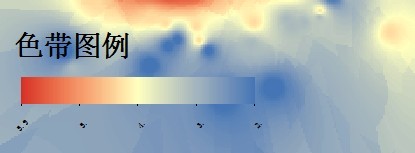
制作色带图例简明教程,三步搞定色带图例。
1.设置栅格图层显示风格
右键图层属性à拉伸 选择合适的色带 。
注1:使用“拉伸”方式生成的效果,过渡较自然,其它三种方法过渡跳跃性较大。可跟据实际情况的需要选择使用。
打开标注面板,设置标注内容 。
注2:大家很少注意这个选项,默认生成的色带图例上只有最大、最小值两个刻度,没有更细刻度的划分。(很多人使用PS或手动绘制解决。)
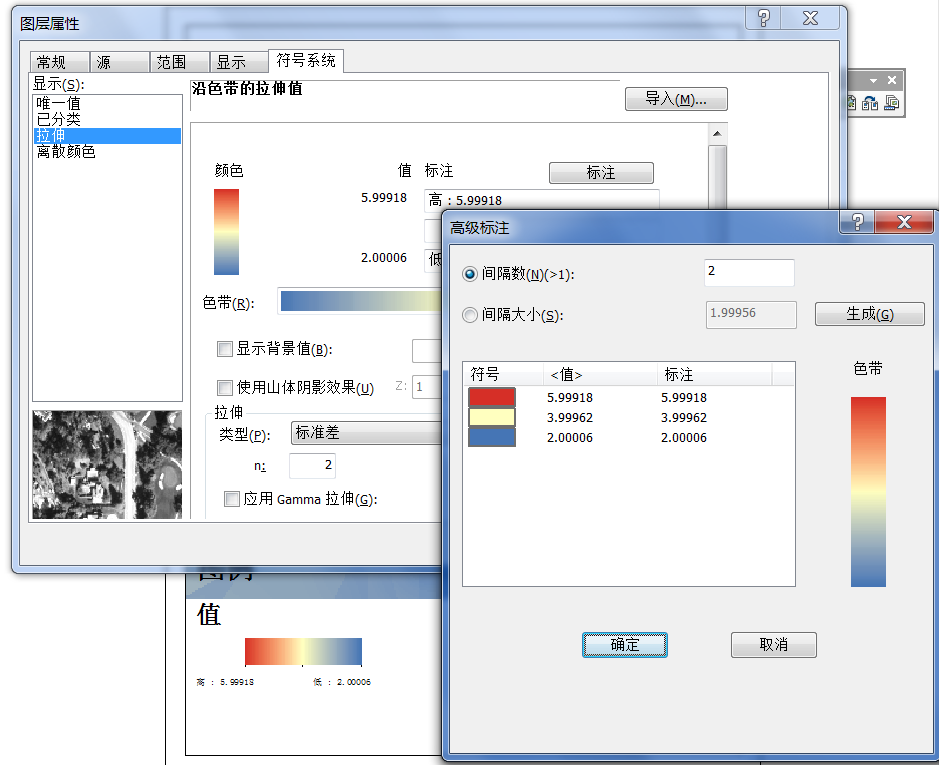
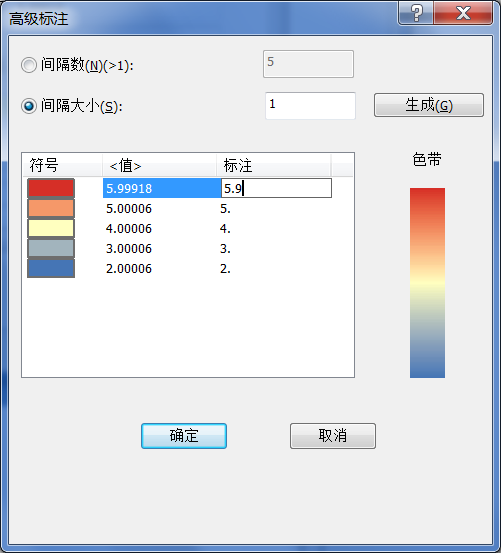
注:刻度上的数值显示有好多小数。修改标注内容即可。
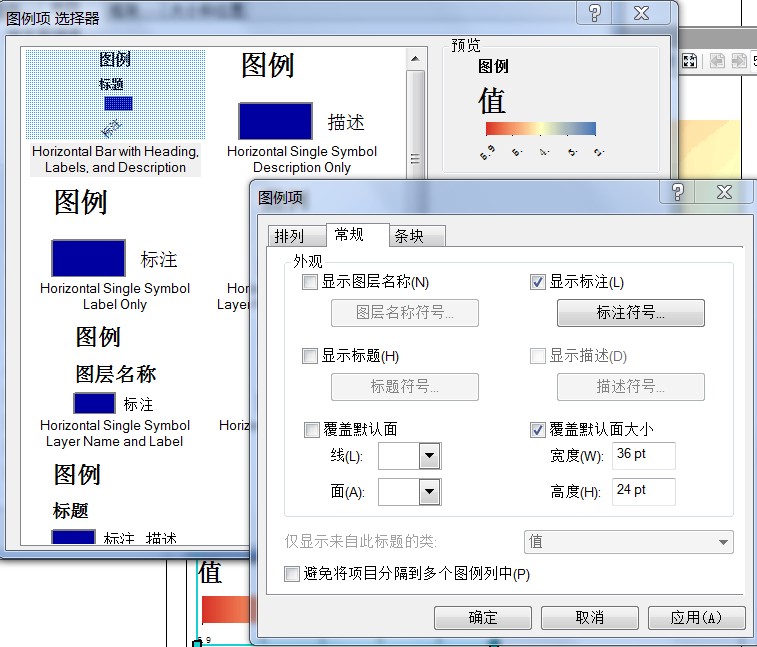
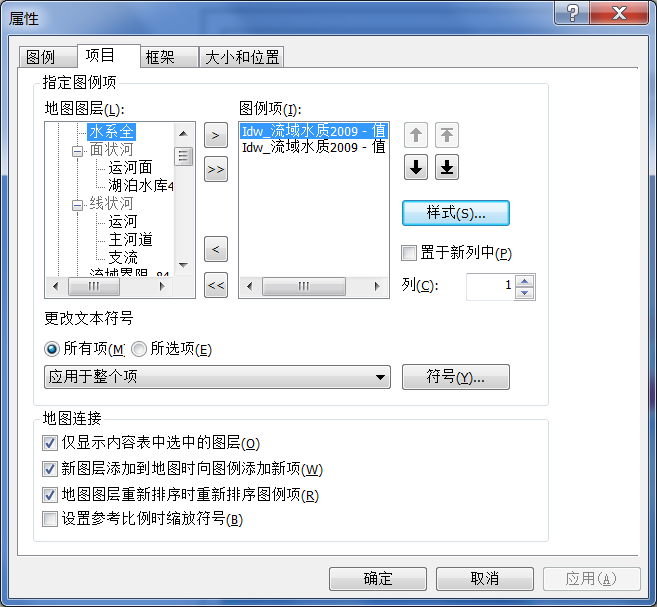
指定需要生成图例的栅格图层。如下图所示。
注:为方便精细调整,一次只生成一个图层也可以,同一图层,第二次生成的图例内容不会影响上一次的结果。
1.设置栅格图层显示风格
右键图层属性à拉伸 选择合适的色带 。
注1:使用“拉伸”方式生成的效果,过渡较自然,其它三种方法过渡跳跃性较大。可跟据实际情况的需要选择使用。
打开标注面板,设置标注内容 。
注2:大家很少注意这个选项,默认生成的色带图例上只有最大、最小值两个刻度,没有更细刻度的划分。(很多人使用PS或手动绘制解决。)
注:刻度上的数值显示有好多小数。修改标注内容即可。
指定需要生成图例的栅格图层。如下图所示。
注:为方便精细调整,一次只生成一个图层也可以,同一图层,第二次生成的图例内容不会影响上一次的结果。