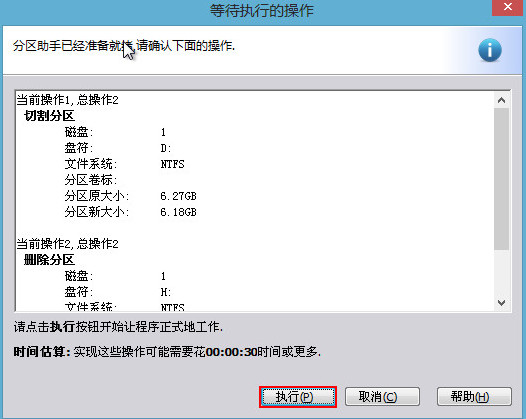
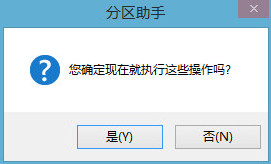
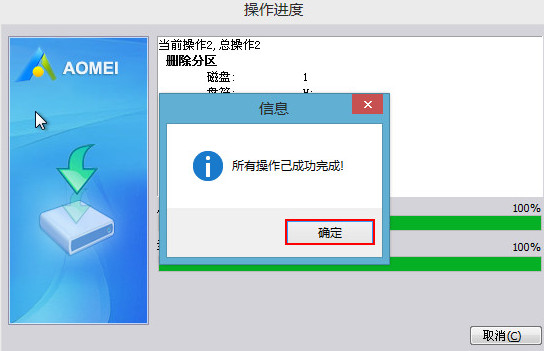
我们在电脑上删除的文件数据其实并没有真正彻底删除,仍可以通过一些数据恢复软件进行恢复,为了更好的保护数据不被窃取,我们可以通过分区助手删除分区的方法来彻底删除数据,下面一起来看看分区助手擦除数据如何操作吧。
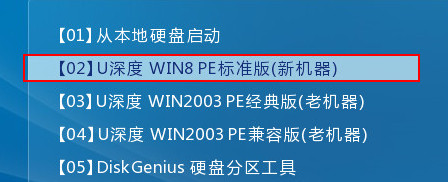
1、将使用u盘启动盘制作工具制作好的u深度u盘启动盘插入电脑接口,开机按快捷键进入主菜单界面,选择“【02】U深度WIN8 PE标准版(新机器)”,如下图所示:
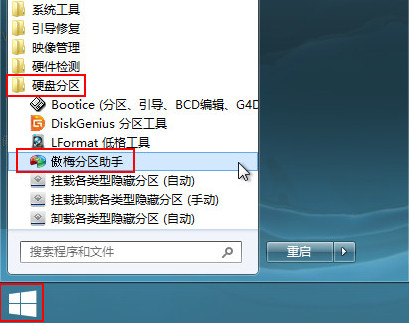
2、进入到win8pe系统后,依次点击“开始菜单-硬盘分区-傲梅分区助手”,如下图所示:
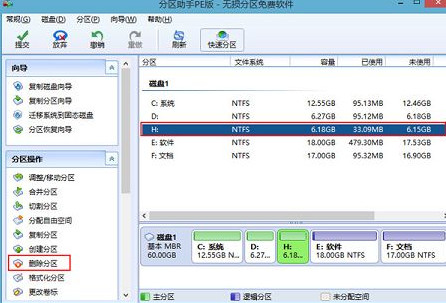
3、在分区助手界面中,首先点击需要删除的分区,然后在左侧的分区操作列表下找到“删除分区”,如下图所示:
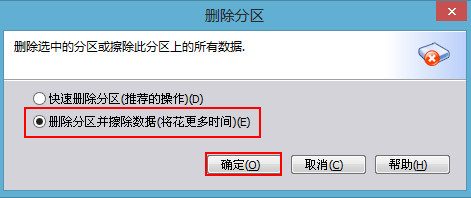
4、在弹出的对话框中点击“删除分区并擦除数据”选项并点击确定,如下图所示:
1、将使用u盘启动盘制作工具制作好的u深度u盘启动盘插入电脑接口,开机按快捷键进入主菜单界面,选择“【02】U深度WIN8 PE标准版(新机器)”,如下图所示:
2、进入到win8pe系统后,依次点击“开始菜单-硬盘分区-傲梅分区助手”,如下图所示:
3、在分区助手界面中,首先点击需要删除的分区,然后在左侧的分区操作列表下找到“删除分区”,如下图所示:
4、在弹出的对话框中点击“删除分区并擦除数据”选项并点击确定,如下图所示: