本文总结一下photoshop cs5版本有关内容识别知识点的使用。
第一,photoshop教程中内容识别在哪
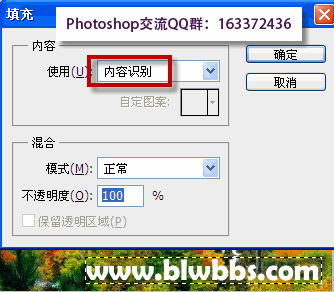
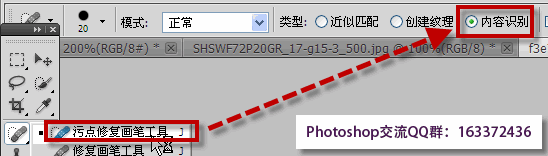
photoshop的内容识别在哪里呢?PS内容识别有两个地方:第一,填充内容识别;第二,污点修复画笔工具内容识别。
第二,photoshop内容识别快捷键
如果是填充命令的内容识别,按下内容识别快捷键Shift F5,在有选区的前提下,填充命令会自动切换选择为内容识别。
另外,如果是在背景图层的选区操作,按DEL键,也可以打开填充的内容识别。
污点修复画笔工具中内容识别快捷键是:SHIFT J键。
第三,photoshop填充内容识别的使用介绍
photoshop填充内容识别常应用于去掉图片的水印或杂物,修补图片中有缺失的部分等。
操作的时候只需要用选区工具将要去除或修补的部分选取出来,然后执行命令:编辑 > 填充,或者按下photoshop内容识别快捷键Shift F5,选择内容中的“内容识别”选项,确定,就可以完美的修复所选部分。
photoshop填充内容识别命令,就是当我们对图像的某一区域进行覆盖填充时,由软件自动分析周围图像的特点,将图像进行拼接组合后填充在该区域并进行融合,从而达到快速无缝的拼接效果。
内容识别非常智能,会选择选区边缘部分的颜色或图案进行智能构图,然后合成相似的图像内容进行填充,填充后的效果非常自然,逼真。
第四,photoshop填充内容识别的应用案例
下面左边彩色的图像,上面有一个网址,如何将网址去掉,变为右边所示的效果。

第一,photoshop教程中内容识别在哪
photoshop的内容识别在哪里呢?PS内容识别有两个地方:第一,填充内容识别;第二,污点修复画笔工具内容识别。
第二,photoshop内容识别快捷键
如果是填充命令的内容识别,按下内容识别快捷键Shift F5,在有选区的前提下,填充命令会自动切换选择为内容识别。
另外,如果是在背景图层的选区操作,按DEL键,也可以打开填充的内容识别。
污点修复画笔工具中内容识别快捷键是:SHIFT J键。
第三,photoshop填充内容识别的使用介绍
photoshop填充内容识别常应用于去掉图片的水印或杂物,修补图片中有缺失的部分等。
操作的时候只需要用选区工具将要去除或修补的部分选取出来,然后执行命令:编辑 > 填充,或者按下photoshop内容识别快捷键Shift F5,选择内容中的“内容识别”选项,确定,就可以完美的修复所选部分。
photoshop填充内容识别命令,就是当我们对图像的某一区域进行覆盖填充时,由软件自动分析周围图像的特点,将图像进行拼接组合后填充在该区域并进行融合,从而达到快速无缝的拼接效果。
内容识别非常智能,会选择选区边缘部分的颜色或图案进行智能构图,然后合成相似的图像内容进行填充,填充后的效果非常自然,逼真。
第四,photoshop填充内容识别的应用案例
下面左边彩色的图像,上面有一个网址,如何将网址去掉,变为右边所示的效果。